
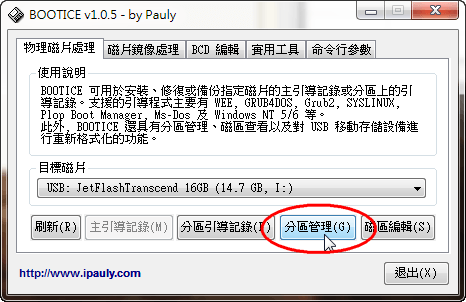
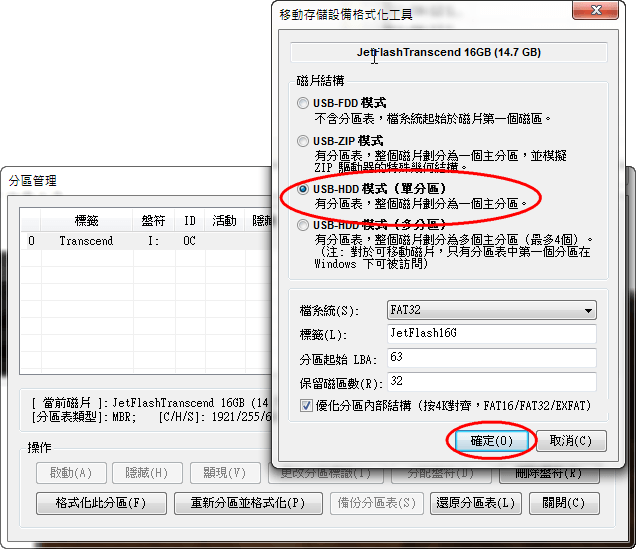
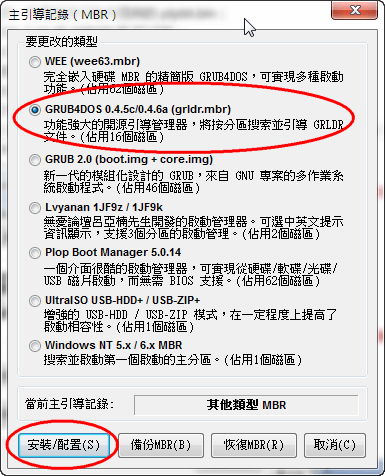
直接先講整體的製作方法,簡單的說就是使用Bootice小工具指定主引導分區用Grub4Dos方案(就是用Grub4Dos來做MBR)再選擇重新格式化隨身碟(選擇USB-HDD 單分區模式),然後把grldr、menu.lst檔案複製到隨身碟根目錄,再把需要的檔案一起複製到隨身碟,最後在編輯一下menu.lst,把需要的工具塞進去就可以用了。
*********更新歷史*********
2010/01/18 – 第一次公布。
2012/05/25 – 更新資訊。
2013/04/21 – 更新資訊。
2019/01/12 – 更新資訊。
2019/04/30 – 更新資訊。
 [1]
[1]
 [2]
[2]
 [3]
[3]
*********前言*********
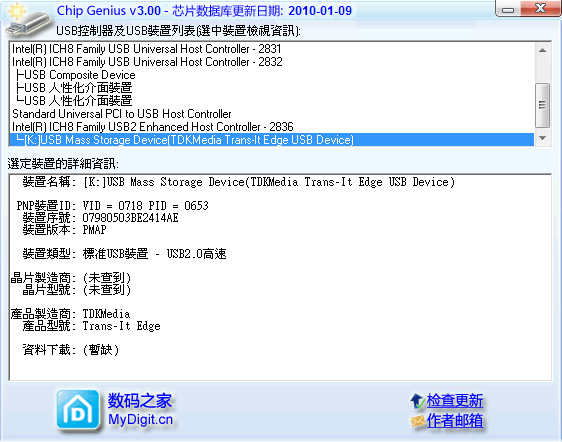
我想把XP安裝片、XPE、Acronis TrueImage 還原光碟、Ghost全部塞進我的隨身碟,可是照01這篇跟著做將USB 隨身碟 製成 XP 的安裝碟 (模擬CD-ROM) [4]才發現PeToUSB [5]並不支援大容量的隨身碟,我的隨身碟TDK Trans-IT Edge USB 2.0 8GB [6]不就啥都不能做了 🤖🤓🤖
 [7]
[7]
後來到無憂啟動論壇 [8]找了一下發現在MSFN有個WinSetupFromUSB [9],這是一套超強USB隨身碟開機設定管理的GUI工具,可以很方便的管理USB隨身碟的開機設定方案,而且WinSetupFromUSB還內建兩套USB開機管理的工具可使用,我用Grub4Dos [10]的方案來做,因為Grub4Dos真的是一套夭壽強大又簡單使用的開機程式,對我來說最棒的就是可直接讀iso檔,剛好省去像WinToFlash [11]還要解壓的麻煩,而且我用WinToFlash製作的時候發現安裝XP的速度非常非常滴慢,慢到我白頭髮多了N根 ㊙️ 我在想應該是只有跑USB 1.1的速度,換上WinSetupFromUSB+Grub4Dos的方式製作開機碟就順暢多了 🤓
 [12]
[12]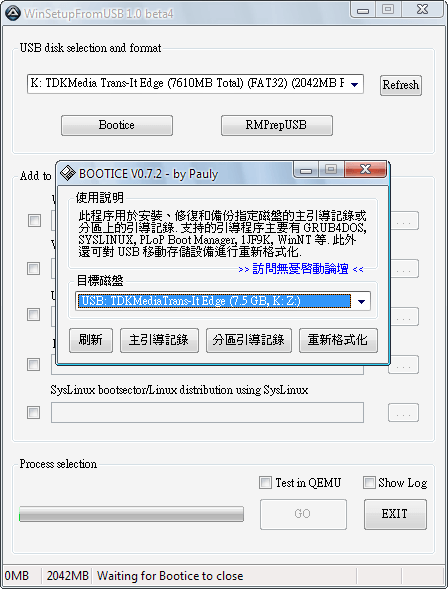 [13]
[13]
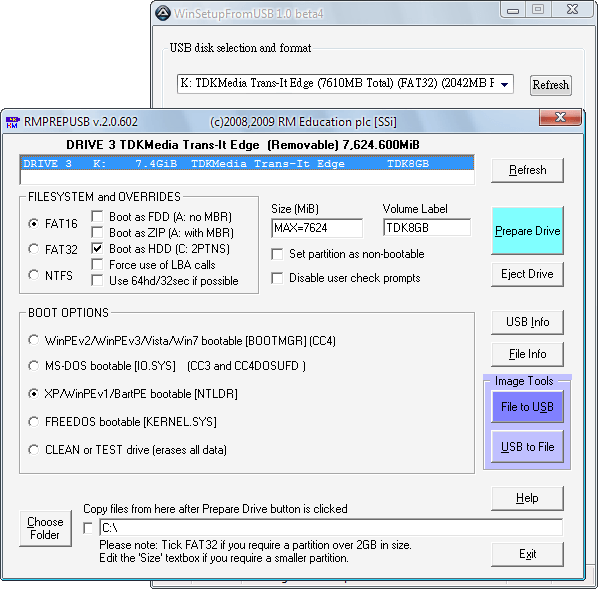 [14]
[14]
開開心心的把iso檔案通通塞進隨身碟,一般的可開機光碟都讀取且啟動正常,但是好死不死又碰到Grub4Dos無法對應非正版Windows的安裝片,原因似乎是安裝Windows時會先搜尋開機的前導檔案來讀取來源,而Grub4Dos模擬的方式就無法對應,ㄚ我的片子就是用nLite打造的,不是什麼Ghost或是還原系統或封裝光碟 =.= 還好在Google大神的指引下,發現了FiraDisk, File/RAM Disk driver for Windows. [15]這個東東,FiraDisk可支援XP/2003/Windows 7,讓Grub4Dos可以正確的執行Windows安裝片,但是這邊要注意的是,沒有用nLite [16]或是DriverPacks [17]打包SATA驅動的安裝片一樣是不能用在SATA或AHCI或是RAID的唷 🤓
FiraDisk的使用方法也很簡單,只要把最新的firadisk_driver_0.0.1.18.zip [18]下載回來再製作成img映像檔後在Grub4Dos載入Windows安裝片前先載入firadisk.img即可,另外firadisk.img搞不懂怎摸做的可以直接下載這個打包好的firadisk.img [19]。
Win7則建議需要使用7-Zip [20]把ISO光碟映像檔解壓到隨身碟根目錄再編輯menu.lst即可。
必備工具之下載地址:OneDrive/Grub4Dos [21]:
- BOOTICE x64 v1.3.4 beta.exe
- grub4dos-0.4.6a-2019-03-25.7z
- grub4dos-0.4.5c-2016-01-18.7z
- AcronisTrueImage2019.iso [22]
- firadisk-driver-0.0.1.30.zip
- firadisk-driver-0.0.1.30-f6.7z
- WinSetupFromUSB v1.8.exe
這邊貼一下我製作的menu.lst範例內容,全部搞好記得先用WinSetupFromUSB跑QEMU模式做基本測試 🤓
## set vbe mode
graphicsmode -1 1024 768 24:32
## 字體及邊框顏色
color normal=0x0F highlight=0x9E helptext=0x0D heading=0xE3 standard=0x0B border=0x01
## loading splashimage
splashimage /MiSC/001.bmp
## loading font for utf-8
font /MiSC/unifont.hex.gz
title -+[]+-USB系統維修隨身工具碟-+[]+-
clear
title 安裝 Microsoft Windows 10 Enterprise LTSC 2019 (2019-03-15) 繁體中文版
root (hd0,0)
chainloader (hd0,0)/bootmgr
iftitle [find --ignore-floppies --ignore-cd /iSO/nonamexpe.iso] 啟動 NoName XPE 2018 (tools241版) v20181207
map --mem (hd0,0)/iSO/nonamexpe.iso (0xff)
map --hook
chainloader (hd32)
iftitle [find --ignore-floppies --ignore-cd /iSO/EassosRestore_220_659.iso] 啟動 易數一鍵還原 v2.2.0.659
map --mem (hd0,0)/iSO/EassosRestore_220_659.iso (hd32)
map --hook
chainloader (hd32)
iftitle [find --ignore-floppies --ignore-cd /iSO/AcronisTrueImage2019.iso] 啟動 Acronis True Image 2019 救援系統 (2019-03-26)
map --mem (bd)/iSO/AcronisTrueImage2019.iso (hd32)
map --hook
chainloader (0xff)
iftitle [find --ignore-floppies --ignore-cd /iMG/DGDOS_IMG510.img] 啟動 DiskGenius v5.1.0 磁碟分區管理工具
map --mem (hd0,0)/iMG/DGDOS_IMG510.img (fd0)
map --hook
chainloader (fd0)+1
rootnoverify (fd0)
iftitle [find --ignore-floppies --ignore-cd /iMG/HWINFO.ima] 啟動 HWINFO v5.5.5 - 硬體檢測工具
map --mem /iMG/HWINFO.ima (fd0)
map --hook
chainloader (fd0)+1
rootnoverify (fd0)
title 進入其他工具選單\n 檢測、防毒等等的工具
configfile /StuFF.lst
title 重新開機
savedefault --wait=2
reboot
以上方法成功安裝在Intel 865PE、P965、P35、P43、P45、AMDR770晶片組的桌機以及Intel 945GM晶片組的筆電,不用量產工具,不會破壞隨身碟韌體,而且可以任意載入自己需要的iso檔,哇哈哈~ 終於讓我一支隨身碟可以走透透啦 🤖🤓🤖
ref.
- FiraDisk (latest = 0.0.1.30) – FileDisks/RamDisks: Firadisk, etc. – reboot.pro [23]
- grub4dos 多功能啟動引導管理器 [24]
- WinSetupFromUSB [25]
- fbinstTool 1.701 for fbinst v1.7【2017-03-18】變形金剛版 // 無憂啟動論壇 [26]
- Lazesoft Recovery Suite Home Edition [27]
- Recommended AHCI/RAID and NVMe Drivers [28]
- Avira Rescue System CD [29]
- Hiren’s BootCD [30]