
首先說CentOS,下載osboxes.org [1]提供的VMDK檔案(格式是7-Zip [2]壓縮檔),我這邊貼的連結是CentOS 7-1908版本 @ sourceforge.net [3] 😘
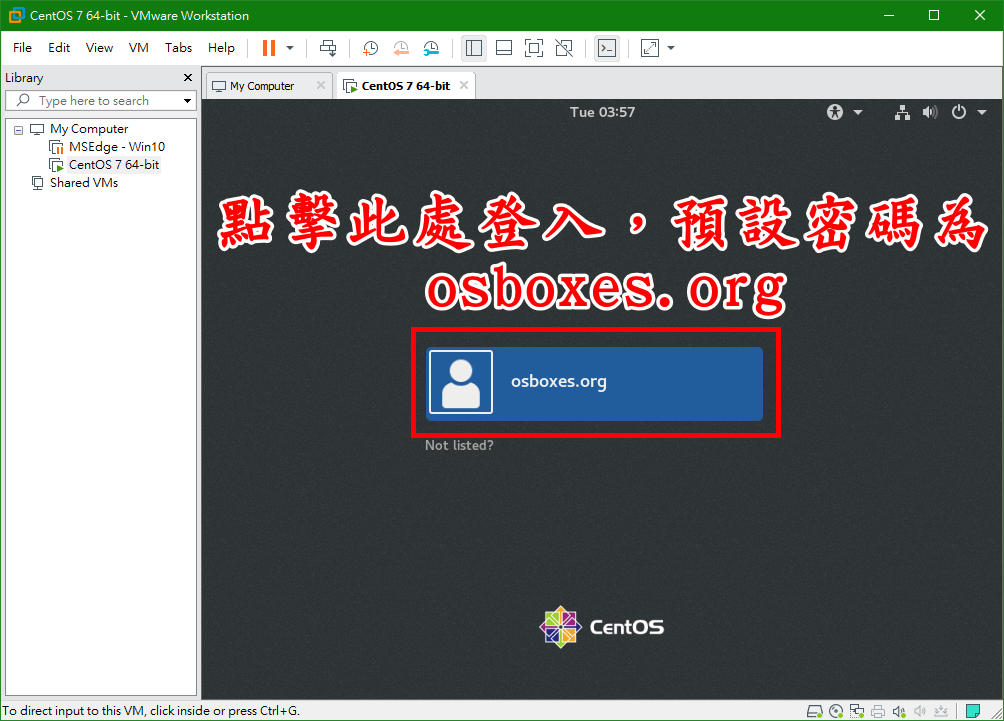
使用者名稱: osboxes.org
密碼: osboxes.org
Root 密碼: osboxes.org
VB Guest Additions & VMware Tools: Not Installed
VMware Compatibility: Version 10+
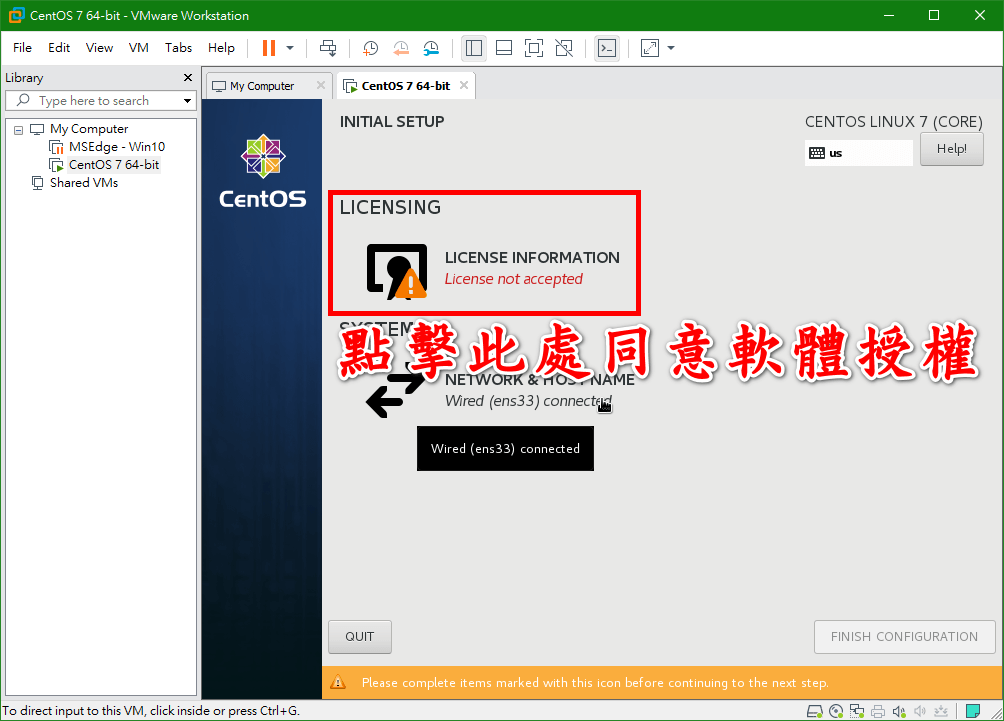
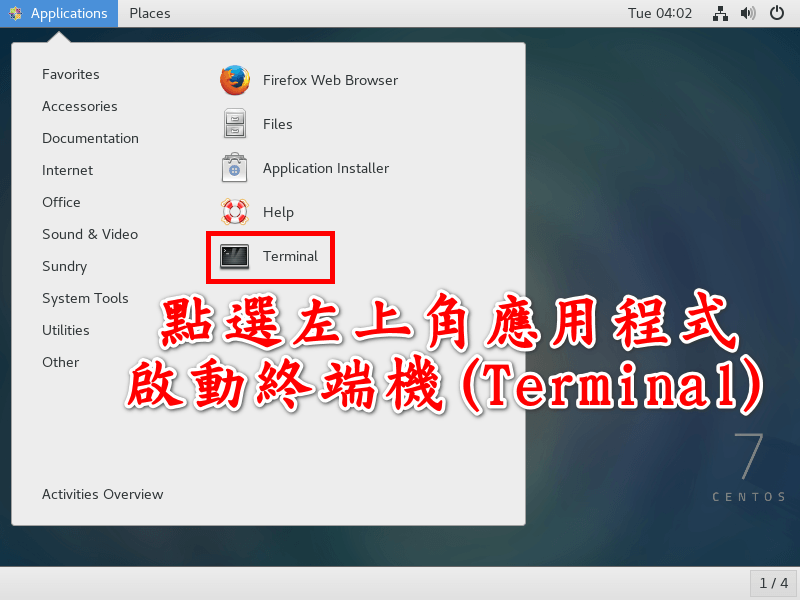
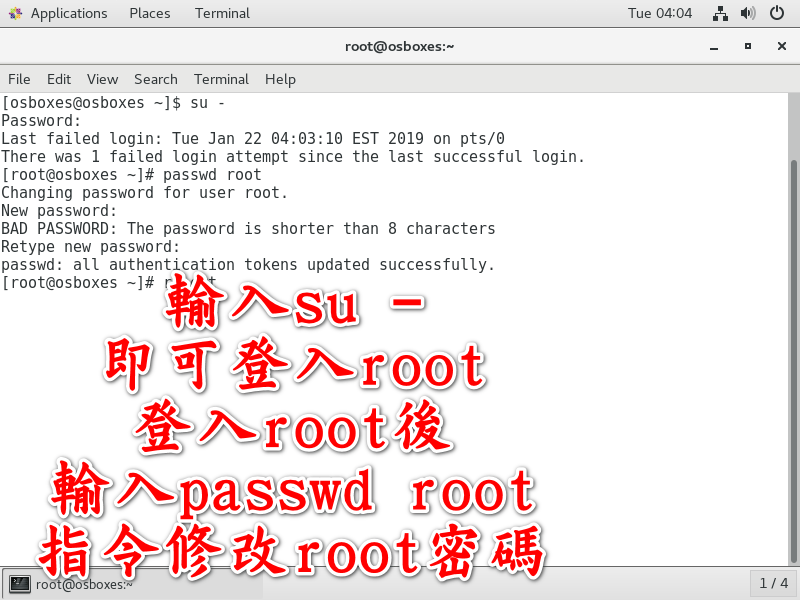
登入後在終端機輸入su -來登入root,登入後可以輸入passwd root指令修改root密碼,密碼部分要輸入兩次! 另外修改好密碼之後就推薦先安裝epel和remi的repo,然後先更新系統再使用 😎
rpm --import https://dl.fedoraproject.org/pub/epel/RPM-GPG-KEY-EPEL-7
rpm -Uvh https://dl.fedoraproject.org/pub/epel/epel-release-latest-7.noarch.rpm
rpm --import https://rpms.remirepo.net/RPM-GPG-KEY-remi
rpm -Uvh http://mirrors.mediatemple.net/remi/enterprise/remi-release-7.rpm
yum update -y && yum clean all
🟦 🟦 🟦
再來M$,M$官方 [4]也提供了VirtualBox、VMware、Parallels三大常見的虛擬器格式的檔案,所以直接下載就能用了 😉
- Edge on Win10 (x64) Stable 1809 [5]
- Edge on Win10 X64 Stable (17.17134) [6]
- IE11 on Win7 (x86) [7]
- IE10 on Win7 (x86) [8]
- IE9 on Win7 (x86) [9]
- IE8 on Win7 (x86) [10]
密碼: Passw0rd!
🟦 🟦 🟦
如果不懂怎麼載入VMDK的可以參考這篇官方教學影片
🌐 官方教學網址連結 [11]
簡單說就是新建 > 虛擬機然後選擇自訂
再來就是選取稍後安裝作業系統,然後選取要安裝的作業系統(注意版本號碼)
然後經過一連串硬體設置後,在選擇硬碟的地方選取使用現有虛擬硬碟
然後找到下載好並解壓縮過後的.vmdk檔案的位置即可
🟦 🟦 🟦
注意事項
 [12]
[12]
 [13]
[13]
 [14]
[14]
 [15]
[15]
 [16]
[16]
 [17]
[17]
 [18]
[18]
 [19]
[19]