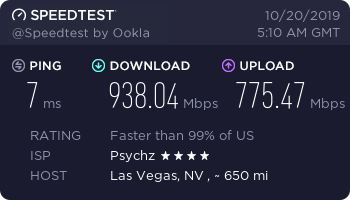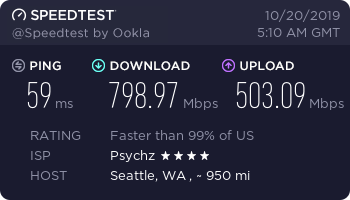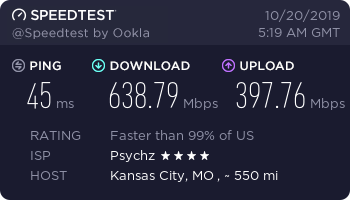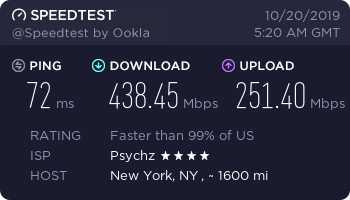

VPS介紹 – Letbox
📦 爆量首選!Letbox NVMe + Block Storage 超高 CP 值方案開箱
🔥 站長老實說懶人包:
Letbox 是 LET 上面最近相當火紅的主機提供商,熱度破表!因為他們推出了超便宜的 NVMe + Block Storage 大容量組合方案,我也手刀買了一個來嘗鮮一下 😎。測試結果只能說 CP 值突破天際!年付 $84 美金 就能擁有 1Gbps 網速 與高達 3TB (SAS) 大硬碟 的 VPS,真的是便宜到爆了。唯一美中不足的是 CPU 有 30% 效能限制,所以文章下方也特別附上了限制 CPU 避免被封鎖的最佳化教學唷 👣。
想像你買了一支內建容量很小的智慧型手機(NVMe 系統碟),用來跑作業系統非常快。而 Block Storage 就像是你額外插上去的一顆 3TB 超大容量外接隨身碟(HDD 資料碟)。
這套方案最迷人的地方就在於:系統運作極快,同時又擁有海量空間可以存放大型檔案(如下載影片、備份檔)!
內容目錄
🛠️ 效能封印解除:系統分區與最佳化教學
步驟一:新增 Block Storage 分區並格式化掛載
這就像是你剛買下一塊巨大的新土地(原始的 3TB 硬碟)。
首先,你必須請測量員來畫線拉封鎖線,決定這塊地有多大(這就是
fdisk / gdisk 建立磁碟分割區)。接著,你必須請工程團隊來鋪設水泥地基與馬路,讓房子可以安穩蓋在上面(這就是 mkfs.ext4 格式化)。最後,在大門口掛上門牌,讓大家都知道從哪裡進去(這就是 mount 掛載到目錄)。
- ❶ 首先在官網後台 Services 頁籤下進入 My Services,然後點入已購買的 Product。接著在 Manage Product 頁面點擊左側 Actions 裡的 Upgrade/Downgrade Options,找到 Additional Disks Space Block Storage UP to 400MB/s 下拉框,選取已購買的磁碟容量,點擊 Click to Continue。
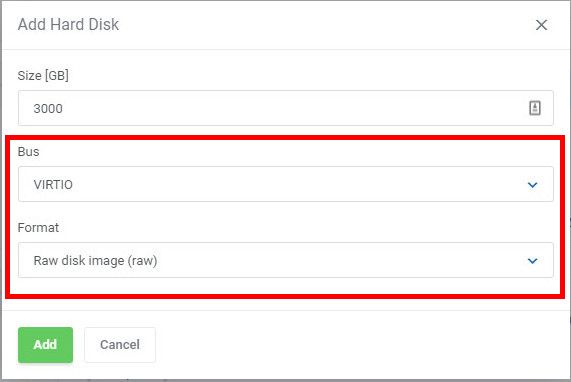
- ❷ 參考 官網Wiki – How to Add Block Storage Disk?,按圖索驥。這邊只需要特別注意:
Add Hard Disk 的 Bus 務必選 VIRTIO,Format 務必選 raw!新增好分區之後請重開機。
- ❸ 重開機後,使用
fdisk -l /dev/vdb應該能看到系統已經成功抓到了新的分區,名稱叫做 /dev/vdb。 - ❹ 使用
gdisk /dev/vdb指令,準備進行分割。請直接對照下方終端機畫面操作:
Partition number (1-128, default 1): 1 ### 輸入1
First sector (…) or {+-}size{KMGTP}: ### 直接按ENTER
Last sector (…) or {+-}size{KMGTP}: ### 直接按ENTER
Current type is ‘Linux filesystem’
Hex code or GUID (L to show codes, Enter = 8300): 8300 ### 直接按ENTER
Changed type of partition to ‘Linux filesystem’
- ❺ 承接上方,接著將設定寫入分區表:
Final checks complete. About to write GPT data. THIS WILL OVERWRITE EXISTING PARTITIONS!!
# Do you want to proceed? (Y/N): Y ### 輸入Y
OK; writing new GUID partition table (GPT) to /dev/vdb.
The operation has completed successfully.
- ❻ 承接上方,剛剛已經處理好 GPT 分割表了,接著就將這塊大土地格式化,然後掛載到 /data 資料夾吧! 😎
mkfs.ext4 /dev/vdb1
mkdir -p /data/
mount /dev/vdb1 /data
df -hT
此時終端機應該會顯示出新的 Block Storage 狀態:
Filesystem     Type      Size  Used Avail Use% Mounted on
devtmpfs       devtmpfs  909M     0  909M   0% /dev
tmpfs          tmpfs     919M     0  919M   0% /dev/shm
tmpfs          tmpfs     919M  8.6M  911M   1% /run
tmpfs          tmpfs     919M     0  919M   0% /sys/fs/cgroup
/dev/vda1      ext4       20G  2.2G   17G  12% /
tmpfs          tmpfs     184M     0  184M   0% /run/user/0
/dev/vdb1      ext4      2.9T   89M  2.8T   1% /data
- ❼ 最後一步,編輯 /etc/fstab 系統檔案,讓伺服器每次重新開機時,都會自動幫你掛載好 /dev/vdb1:
echo /dev/vdb1 /data ext4 defaults 0 0 >> /etc/fstab
步驟二:利用 Systemd 限制 CPU 使用率 (避免被主機商停權)
這台主機最大的限制就是「CPU 長時間不能超過 30%」。為了避免不小心違規被主機商拔線,我們可以透過 Linux 系統內建的 Systemd 來戴上「緊箍咒」。
由於我主要拿來跑 BT 下載的 Transmission,其系統服務名稱叫做 transmission-daemon,你可以按自己的服務需求做變更 der 😎。
systemctl set-property transmission-daemon CPUQuota=30%
systemctl set-property transmission-daemon MemoryLimit=512M
systemctl show transmission-daemon | grep CPUQuota
systemctl daemon-reload
步驟三:新增 1GB 的 Swap 虛擬記憶體
你可以把實體記憶體(RAM)想像成你辦公的「桌面」。當你開了太多檔案,桌面放不下時怎麼辦?
Swap 就像是你辦公桌旁邊的「地板」。當桌面滿了,系統會暫時把不常用的資料放到地板上(硬碟 Swap 區),雖然從地板撿東西的速度比在桌面上慢很多,但至少能保證你的系統不會因為放不下而直接當機!
dd if=/dev/zero of=/root/swapfile bs=1M count=1024
mkswap /root/swapfile
chmod 600 /root/swapfile
swapon /root/swapfile
echo /root/swapfile swap swap defaults 0 0 >> /etc/fstab
swapon -s
free -m
⚙️ 系統效能深度測試
由於 CPU 受到嚴格限制,所以這邊就沒有跑太多吃重的硬核測試啦 😎
| 測試項目 | 詳細報告 (點擊展開檢視) |
|---|---|
| 📊 serverreview |
💡 點擊展開完整 serverreview 測試報告$ bench.sh -a share clbin
Benchmark started on 17-Oct-2019 17:32:53
## System Information
OS Name : CentOS Linux release 7.7.1908 (Core) N (64 bit)
Kernel : KVM / 5.3.6-1.el7.elrepo.x86_64
CPU Model : Intel(R) Xeon(R) CPU E5-2690 v2 @ 3.00GHz
CPU Cores : 2 cores @ 2999.998 MHz
CPU Cache : 16384 KB
Total RAM : 1989 MiB (Free 1735 MiB)
Total SWAP : SWAP not enabled
Total Space : 21GB (11% used)
Running for : 2 minutes 4 seconds
## CDN Speedtest
CacheFly : 113.71 MiB/s | 909.66 Mbps | ping 0.255ms
Gdrive : 17.92 MiB/s | 143.33 Mbps | ping 0.328ms
## North America Speedtest
Softlayer, Washington, USA : 5.61 MiB/s | 44.90 Mbps | ping 58.387ms
SoftLayer, San Jose, USA : 45.88 MiB/s | 367.02 Mbps | ping 8.508ms
SoftLayer, Dallas, USA : 15.17 MiB/s | 121.37 Mbps | ping 29.753ms
Vultr, New Jersey, USA : 32.57 MiB/s | 260.57 Mbps | ping 62.675ms
Vultr, Seattle, USA : 82.07 MiB/s | 656.54 Mbps | ping 25.408ms
Vultr, Dallas, USA : 78.75 MiB/s | 630.01 Mbps | ping 29.895ms
Vultr, Los Angeles, USA : 106.08 MiB/s | 848.63 Mbps | ping 0.302ms
Ramnode, New York, USA : 6.96 MiB/s | 55.69 Mbps | ping 58.347ms
Ramnode, Atlanta, USA : 10.90 MiB/s | 87.21 Mbps | ping 51.762ms
OVH, Beauharnois, Canada : 2.84 MiB/s | 22.72 Mbps | ping 67.645ms
## Europe Speedtest
Vultr, London, UK : 13.09 MiB/s | 104.73 Mbps | ping 144.698ms
LeaseWeb, Frankfurt, Germany : 14.17 MiB/s | 113.34 Mbps | ping 140.308ms
Hetzner, Germany : 10.64 MiB/s | 85.10 Mbps | ping 150.584ms
Ramnode, Alblasserdam, NL : 435.29 KiB/s | 3.40 Mbps | ping 144.014ms
Vultr, Amsterdam, NL : 13.08 MiB/s | 104.64 Mbps | ping 143.711ms
EDIS, Stockholm, Sweden : 326 B/s | N/A | ping 157.403ms
OVH, Roubaix, France : 11.33 MiB/s | 90.60 Mbps | ping 138.396ms
Online, France : 13.58 MiB/s | 108.63 Mbps | ping 142.876ms
Prometeus, Milan, Italy : 6.62 MiB/s | 52.95 Mbps | ping 152.903ms
## Exotic Speedtest
Sydney, Australia : 9.49 MiB/s | 75.88 Mbps | ping 150.902ms
Lagoon, New Caledonia : 4.13 MiB/s | 33.07 Mbps | ping 172.570ms
Hosteasy, Moldova : 216.44 KiB/s | 1.69 Mbps | ping 195.281ms
Prima, Argentina : 297.24 KiB/s | 2.32 Mbps | ping error!
## Asia Speedtest
SoftLayer, Singapore : 271.19 KiB/s | 2.12 Mbps | ping 176.582ms
Linode, Tokyo, Japan : 18.87 MiB/s | 151.00 Mbps | ping 116.777ms
Linode, Singapore : 9.37 MiB/s | 74.94 Mbps | ping 167.529ms
Vultr, Tokyo, Japan : 18.87 MiB/s | 150.92 Mbps | ping 108.465ms
## IO Test
CPU Speed:
bzip2 512MB - 104 MB/s
sha256 512MB - 291 MB/s
md5sum 512MB - 526 MB/s
Disk Speed (512MB):
I/O Speed - 1.4 GB/s
I/O Direct - 534 MB/s
RAM Speed (1024MB):
Avg. write - 2628.3 MB/s
Avg. read - 6007.5 MB/s
Benchmark finished in 120 seconds
|
| 🚀 Speedtest Monster |
💡 點擊展開完整 Speedtest Monster 測試報告 Speedtest Monster v.1.4.5 2019-10-13
Region: Global https://bench.monster/speedtest.html
Usage : curl -LsO bench.monster/speedtest.sh; bash speedtest.sh -Global
---------------------------------------------------------------------------
OS : CentOS 7.7.1908 (64 Bit)
Virt/Kernel : KVM / 5.3.6-1.el7.elrepo.x86_64
CPU Model : Intel(R) Xeon(R) CPU E5-2690 v2 @ 3.00GHz
CPU Cores : 2 @ 2999.998 MHz x86_64 16384 KB Cache
CPU Flags : AES-NI Enabled & VM-x/AMD-V Enabled
Load Average : 0.06, 0.05, 0.01
Total Space : 20G (2.5G ~14% used)
Total RAM : 106 MB / 1989 MB (459 MB Buff)
Total SWAP : 0 MB / 0 MB
Uptime : 0 days 0:5
---------------------------------------------------------------------------
ASN & ISP : AS40676, FranTech Solutions
Organization : LETBOX
Location : Los Angeles, United States / US
Region : California
---------------------------------------------------------------------------
## Geekbench v4 CPU Benchmark:
Single Core : 3157 (VERY GOOD)
Multi Core : 5803
## IO Test
CPU Speed:
bzip2 : 105 MB/s
sha256 : 299 MB/s
md5sum : 530 MB/s
RAM Speed:
Avg. write : 2696.5 MB/s
Avg. read : 6109.9 MB/s
Disk Write Speed:
1st run : 1.2 GB/s
2dn run : 1.4 GB/s
3rd run : 1.4 GB/s
-----------------------
Average : 1365.3 MB/s
## Global Speedtest
Location Upload Download Ping
---------------------------------------------------------------------------
Speedtest.net 406.85 Mbit/s 497.56 Mbit/s 33.057 ms
USA, New York (AT&T) 239.17 Mbit/s 297.92 Mbit/s 60.775 ms
USA, Chicago (Windstream) 328.15 Mbit/s 568.59 Mbit/s 52.640 ms
USA, Dallas (Frontier) 407.62 Mbit/s 676.93 Mbit/s 39.606 ms
USA, Miami (Frontier) 273.29 Mbit/s 457.50 Mbit/s 63.979 ms
USA, Los Angeles (Spectrum) 628.83 Mbit/s 976.07 Mbit/s 3.890 ms
UK, London (Community Fibre) 138.52 Mbit/s 312.20 Mbit/s 141.308 ms
France, Lyon (SFR) 68.49 Mbit/s 211.45 Mbit/s 157.436 ms
Germany, Berlin (DNS:NET) 121.18 Mbit/s 265.89 Mbit/s 165.563 ms
Spain, Madrid (Adamo) 98.07 Mbit/s 171.69 Mbit/s 193.795 ms
Italy, Rome (Unidata) 124.79 Mbit/s 227.31 Mbit/s 160.632 ms
Russia, Moscow (MTS) 94.05 Mbit/s 198.46 Mbit/s 179.952 ms
Israel, Haifa (013Netvision) 87.95 Mbit/s 191.47 Mbit/s 195.573 ms
India, New Delhi (Airtel) 28.94 Mbit/s 12.69 Mbit/s 249.331 ms
Singapore (FirstMedia) 68.95 Mbit/s 21.15 Mbit/s 168.465 ms
Japan, Tsukuba (SoftEther) 170.07 Mbit/s 274.26 Mbit/s 104.426 ms
Australia, Sydney (Yes Optus) 117.92 Mbit/s 60.62 Mbit/s 159.013 ms
RSA, Randburg (Cool Ideas) 19.59 Mbit/s 104.13 Mbit/s 303.960 ms
Brazil, Sao Paulo (Criare) 110.61 Mbit/s 238.06 Mbit/s 169.909 ms
---------------------------------------------------------------------------
Timestamp : 2019-10-17 09:45:45 UTC
|
🛒 嚴選推薦方案總覽 (Recommended Plans)
| 方案名稱 | 運算資源 (CPU/RAM) | 硬碟空間 (Storage) | 網路規格 (流量/頻寬) | 費用 (月/年) | 快速購買 |
|---|---|---|---|---|---|
| 💎 BBox 3TB 大容量款 |
Intel Xeon E5-2690 v2 @ 2 Core (30%限制) 2GB RAM |
20GB NVMe SSD + 3TB HDD (SAS) |
5TB流量 @ 1Gbps (超流降至10Mbps) |
月租 $7 年租 $84 |
🛒 購買 |
| 🚀 DL1TB 高速讀寫款 |
2 Core 2GB RAM |
1TB HDD (RAID10) |
4TB流量 @ 1Gbps |
月租 $6.7 年租 $60 |
🛒 購買 |
| ⚡ BBox 2048 輕量組合款 |
2 Core (30%限制) 2GB RAM |
20GB NVMe SSD + 500GB HDD (SAS) |
3TB流量 @ 1Gbps |
月租 $5.5 年租 $50 |
🛒 購買 |
- ※ 補充說明:上述方案皆提供 IPv4 / IPv6 各 1 個,若有需求可發 Ticket 免費申請最高至 64 個 IPv6 唷!
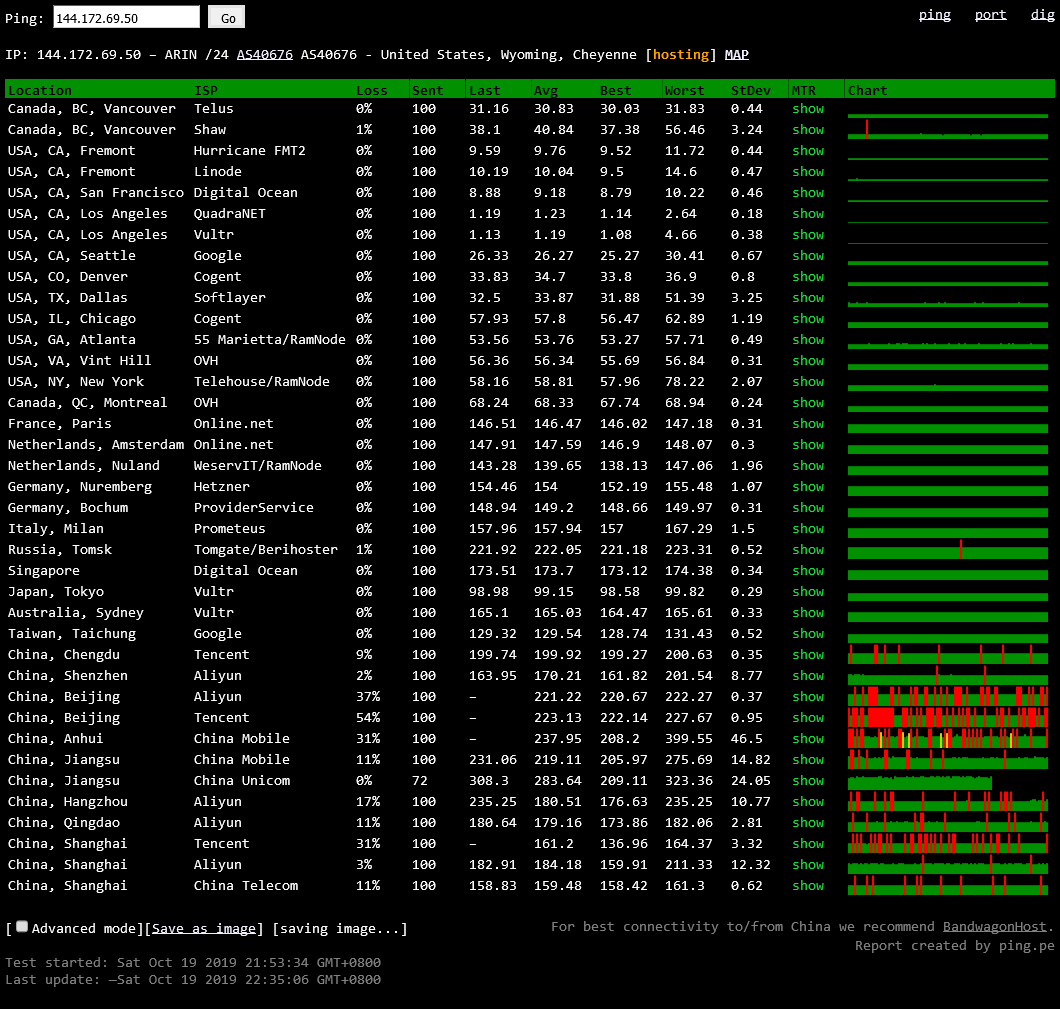
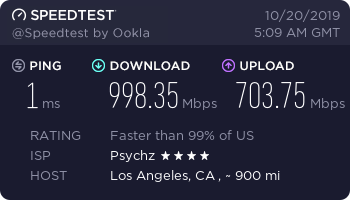
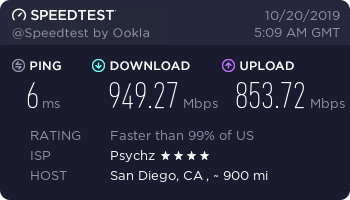
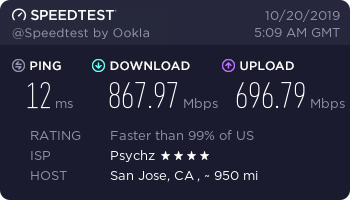
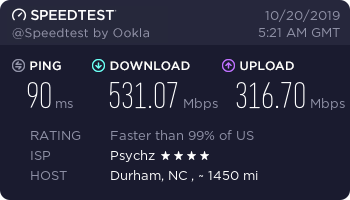
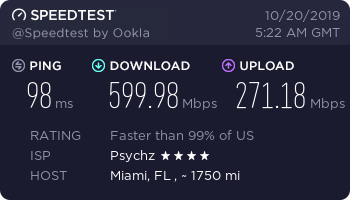
🌐 網速測試與後台實機畫面